Neste artigo, você aprende a abrir uma porta ou um portão do condomínio pela chave virtual do aplicativo Winker, usando o controle Deslize para abrir.
Aparecem apenas as portas liberadas para a sua unidade. Quando a porta tem câmera, a imagem ao vivo carrega acima do controle, e dá para conferir quem está do lado de fora antes de abrir.
Etapa 1 — Abrir as chaves de acesso
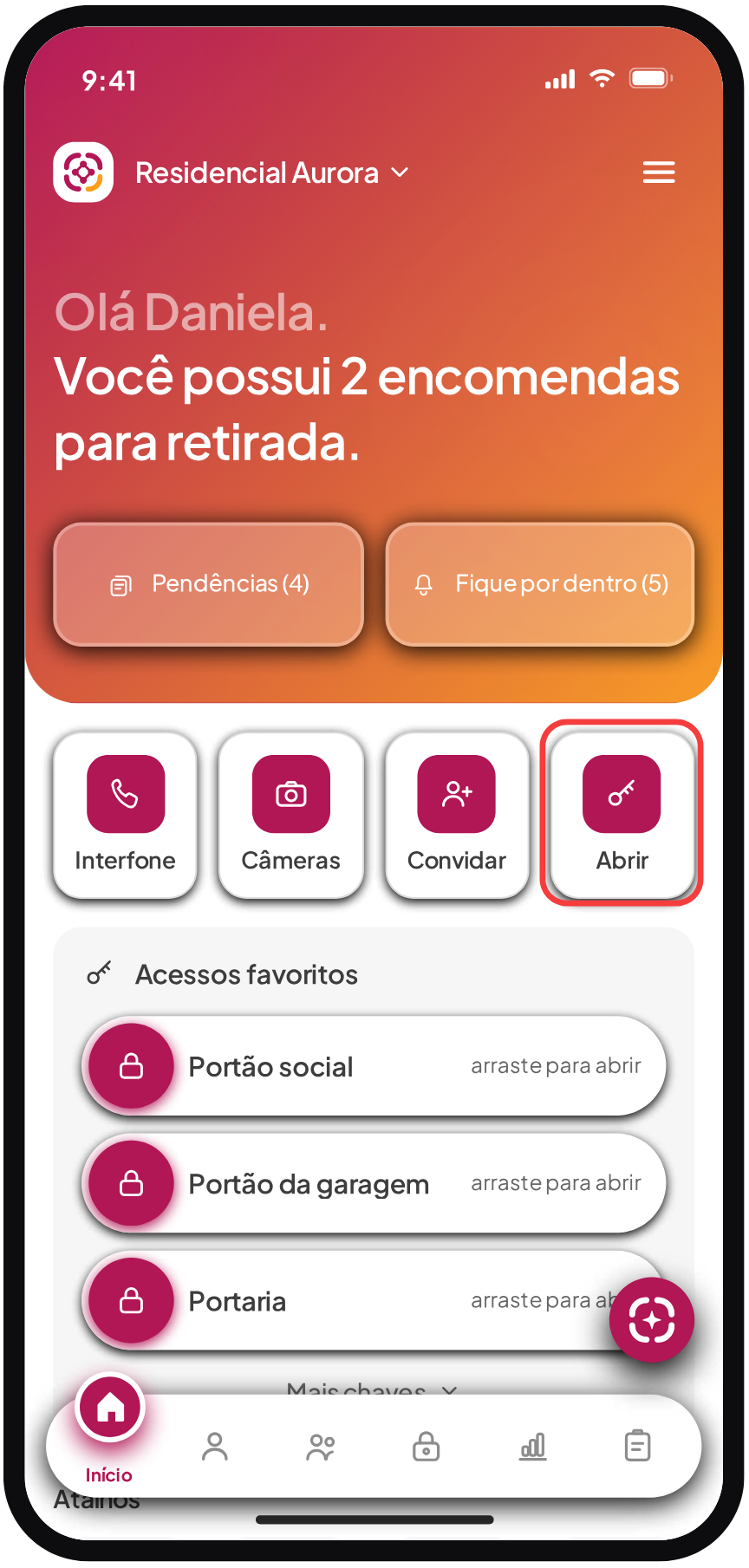
Na tela inicial, toque no atalho Abrir, na faixa de atalhos.
- Passo 1:
Tela inicial, com a faixa de atalhos e o botão Abrir.
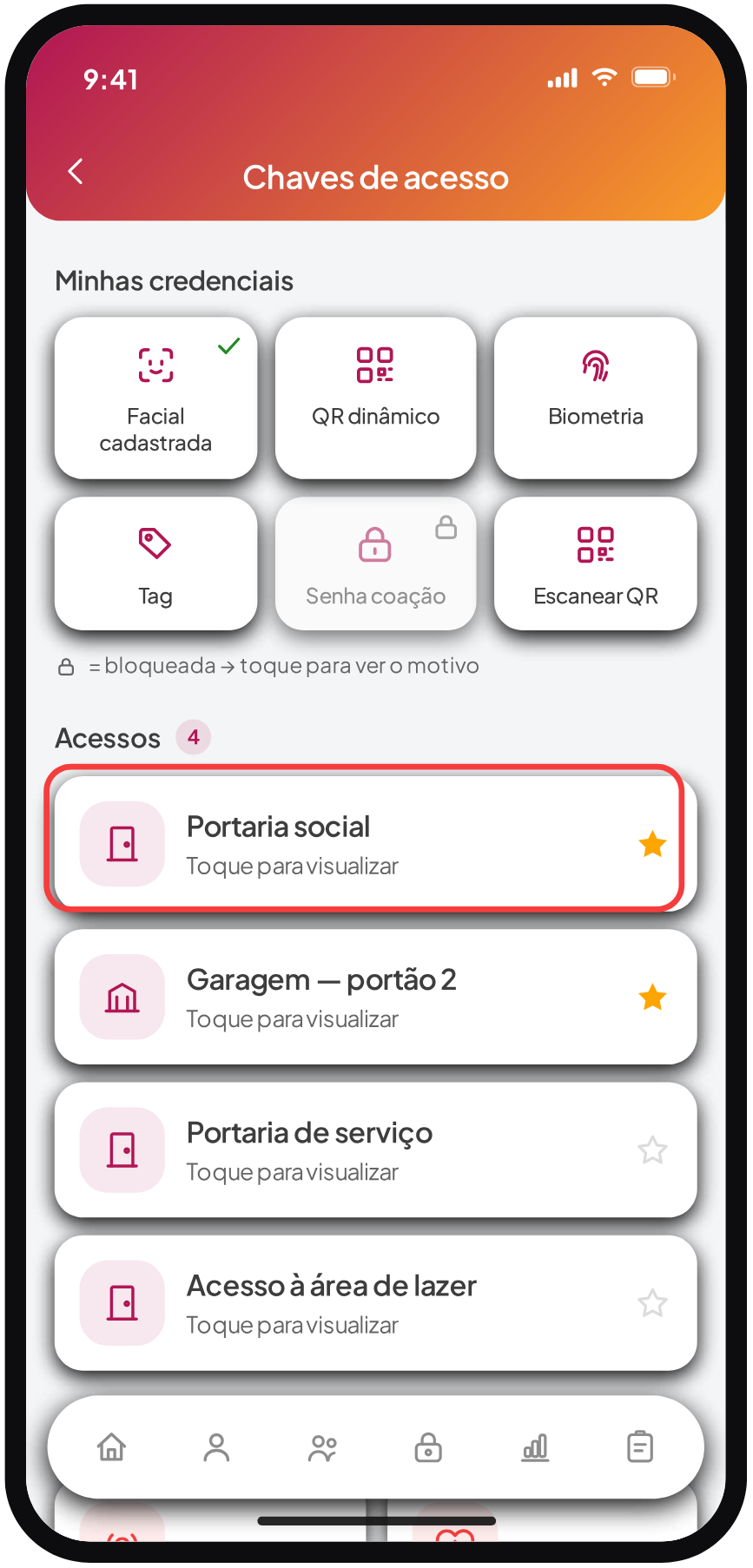
Em Acessos, toque na porta desejada.
Uma porta marcada como bloqueada mostra o motivo ao ser tocada.
- Passo 2:
Tela Chaves de acesso, com as credenciais e a lista de portas liberadas para a unidade.
Etapa 2 — Abrir a porta
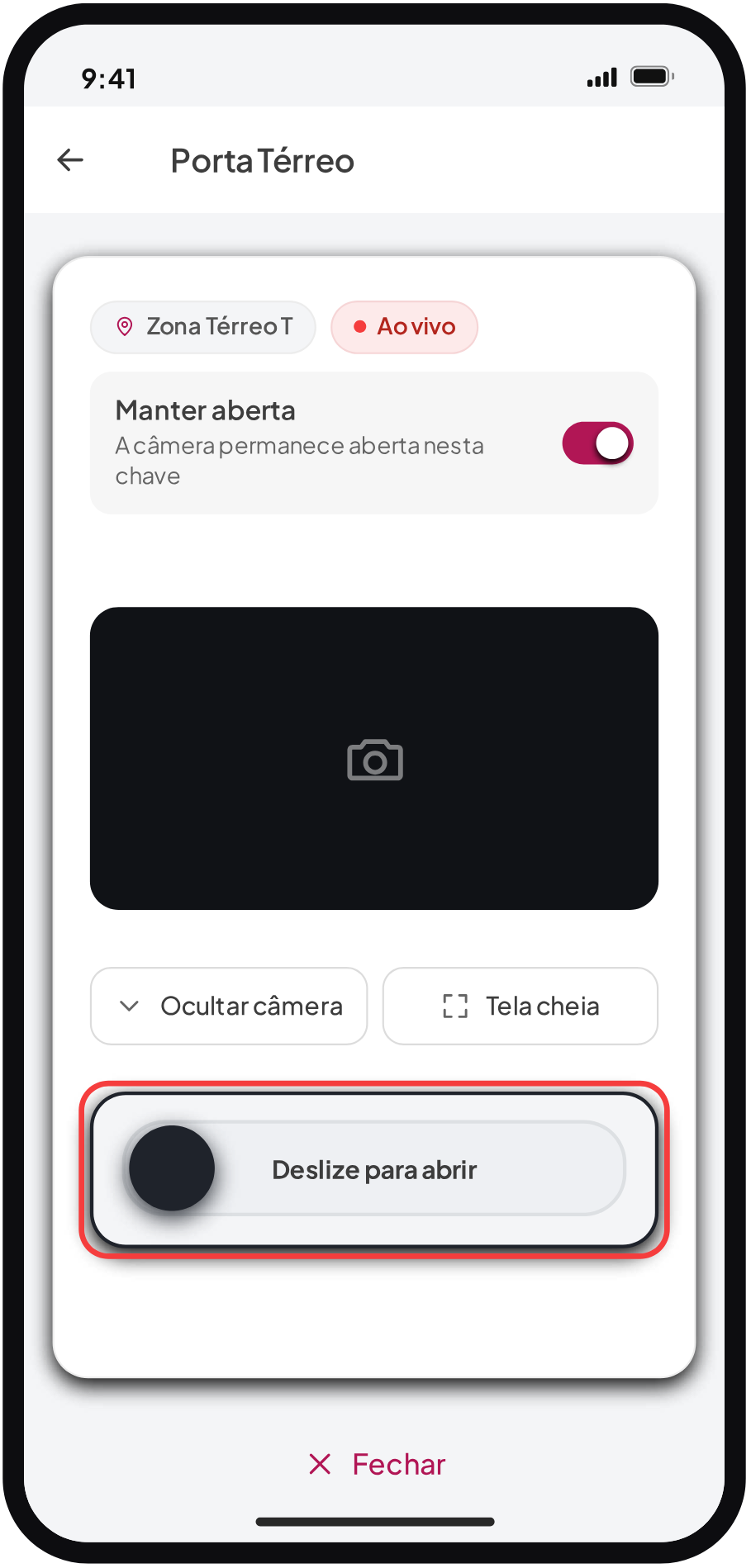
Na tela da porta, arraste o controle Deslize para abrir até o fim, para a direita.
Ao chegar ao fim do trilho, a porta destrava e a confirmação aparece no lugar do controle.
Se a porta tiver câmera, a imagem ao vivo carrega logo acima do controle.
- Passo 3:
Tela da porta, com a câmera ao vivo e o controle Deslize para abrir.
Ficou com alguma dúvida?
Entre em contato com a gente pelos canais de atendimento:
atendimento@winker.com.br (48) 3365 2051