Aqui você aprende a cadastrar o seu acesso facial pelo aplicativo Winker, para entrar no condomínio pela portaria sem precisar abrir o aplicativo.
Etapa 1 — Iniciar o cadastro
Na tela inicial, toque em Cadastrar agora, no bloco Cadastre seu acesso facial.
Você também chega ao cadastro pelo menu, em Cadastro facial.
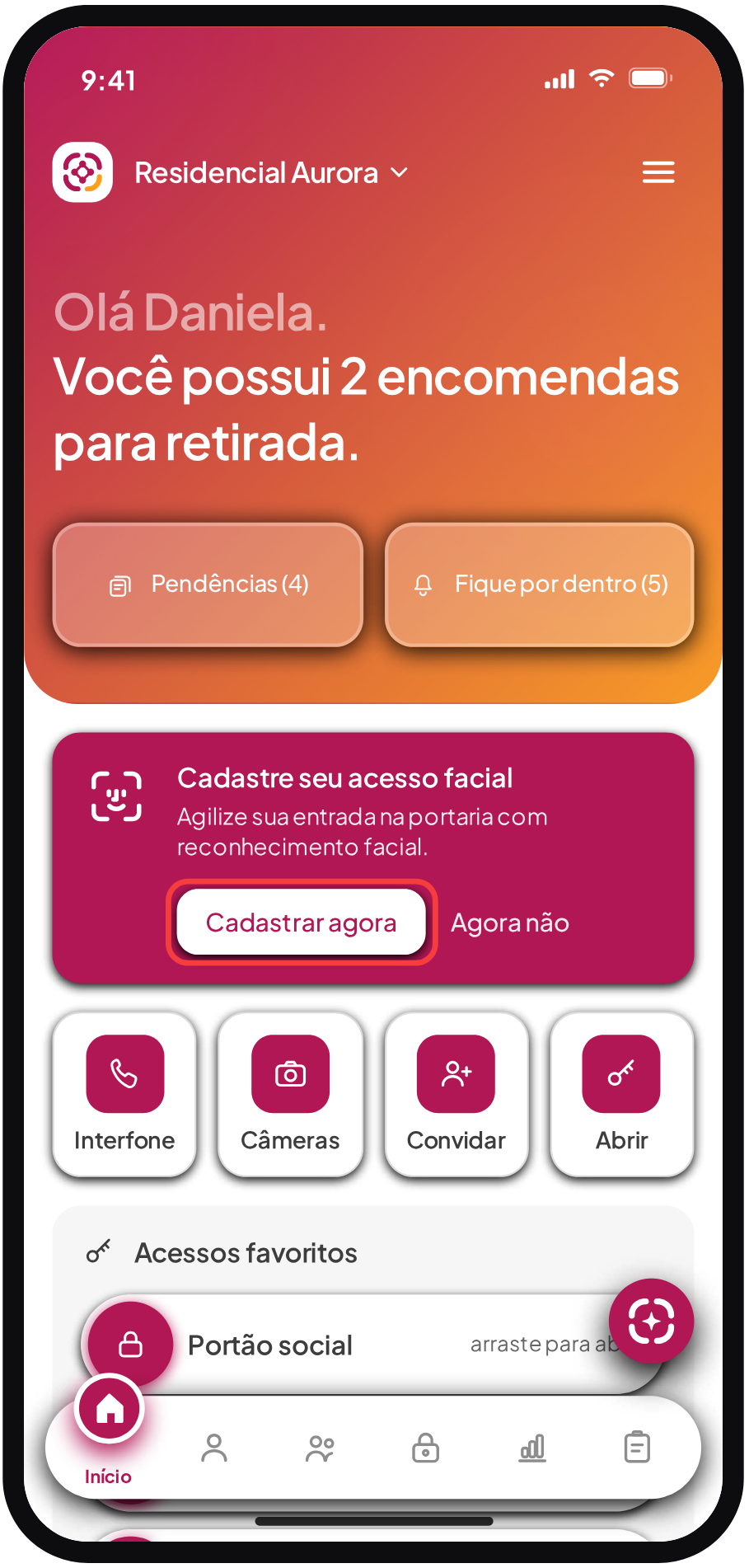
- Passo 1:
Tela inicial, com o bloco Cadastre seu acesso facial entre as pendências.
Confira as três orientações da foto e toque em Continuar.
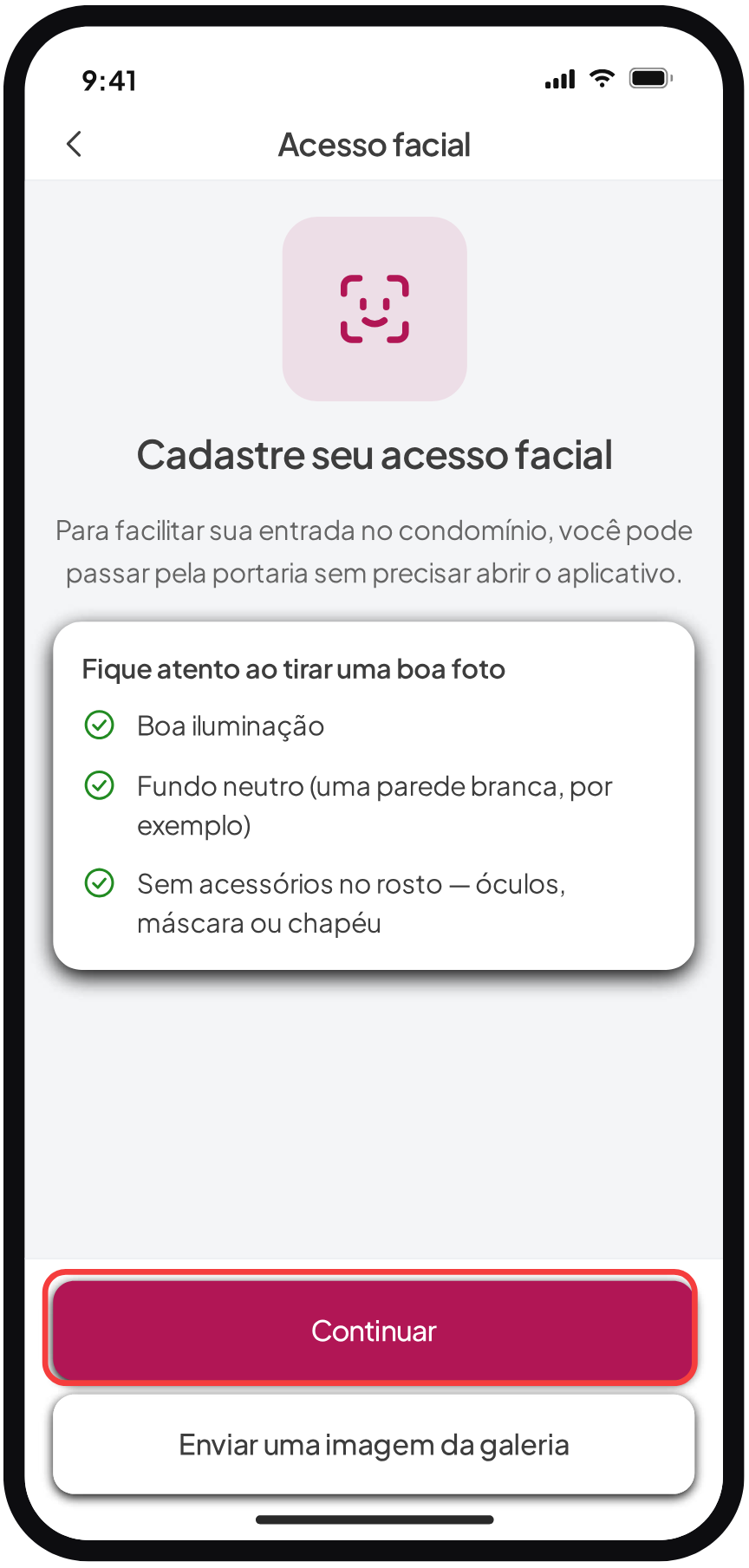
- Passo 2:
Tela com as orientações de iluminação, fundo e acessórios.
Etapa 2 — Capturar e enviar a foto
Encaixe o rosto no oval e siga as instruções da tela até a captura ser aceita.
Se preferir, use Galeria para enviar uma imagem já existente.
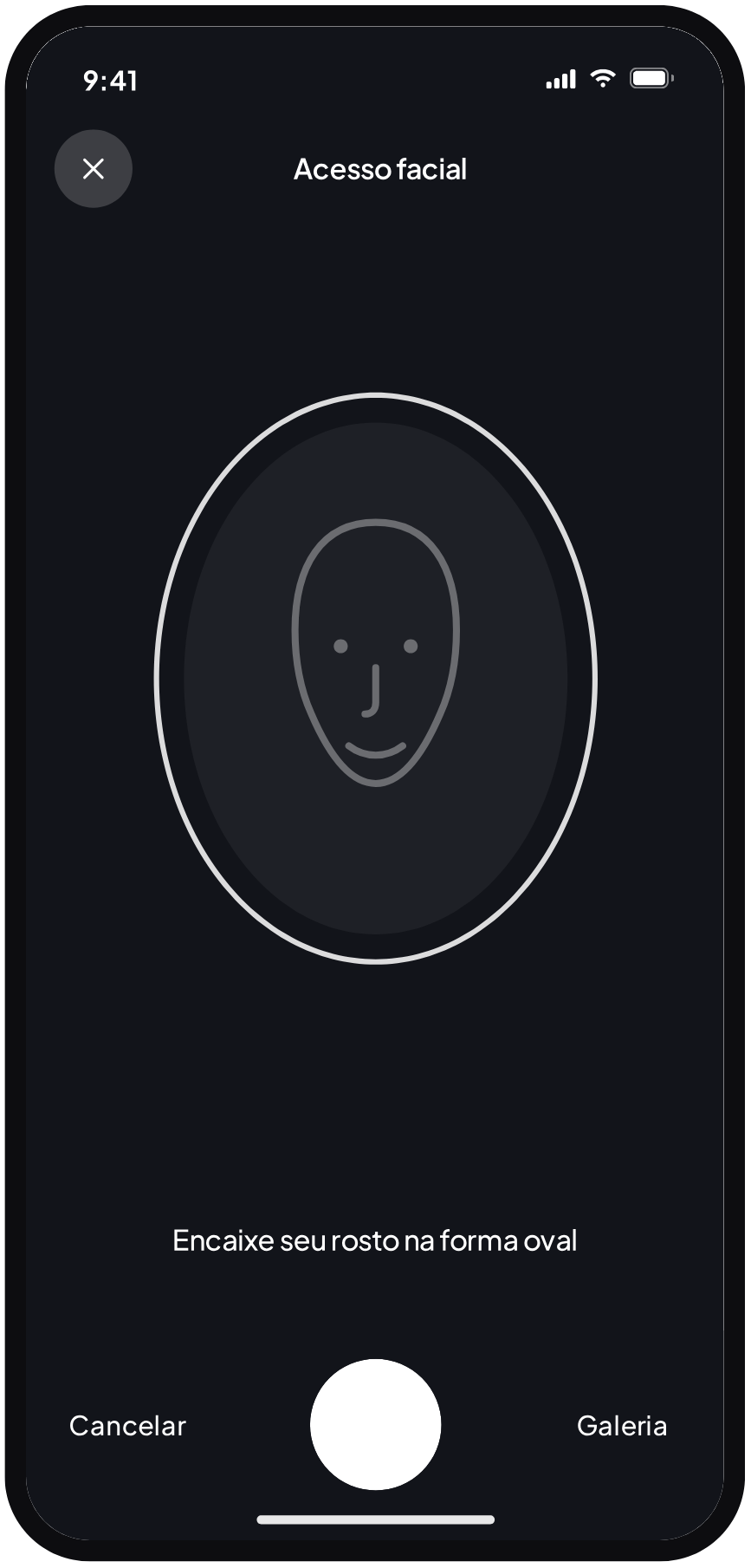
- Passo 3:
Tela de captura, com o oval onde o rosto deve ser encaixado.
Confira a foto e toque em Enviar. Se não gostou do resultado, use Refazer.
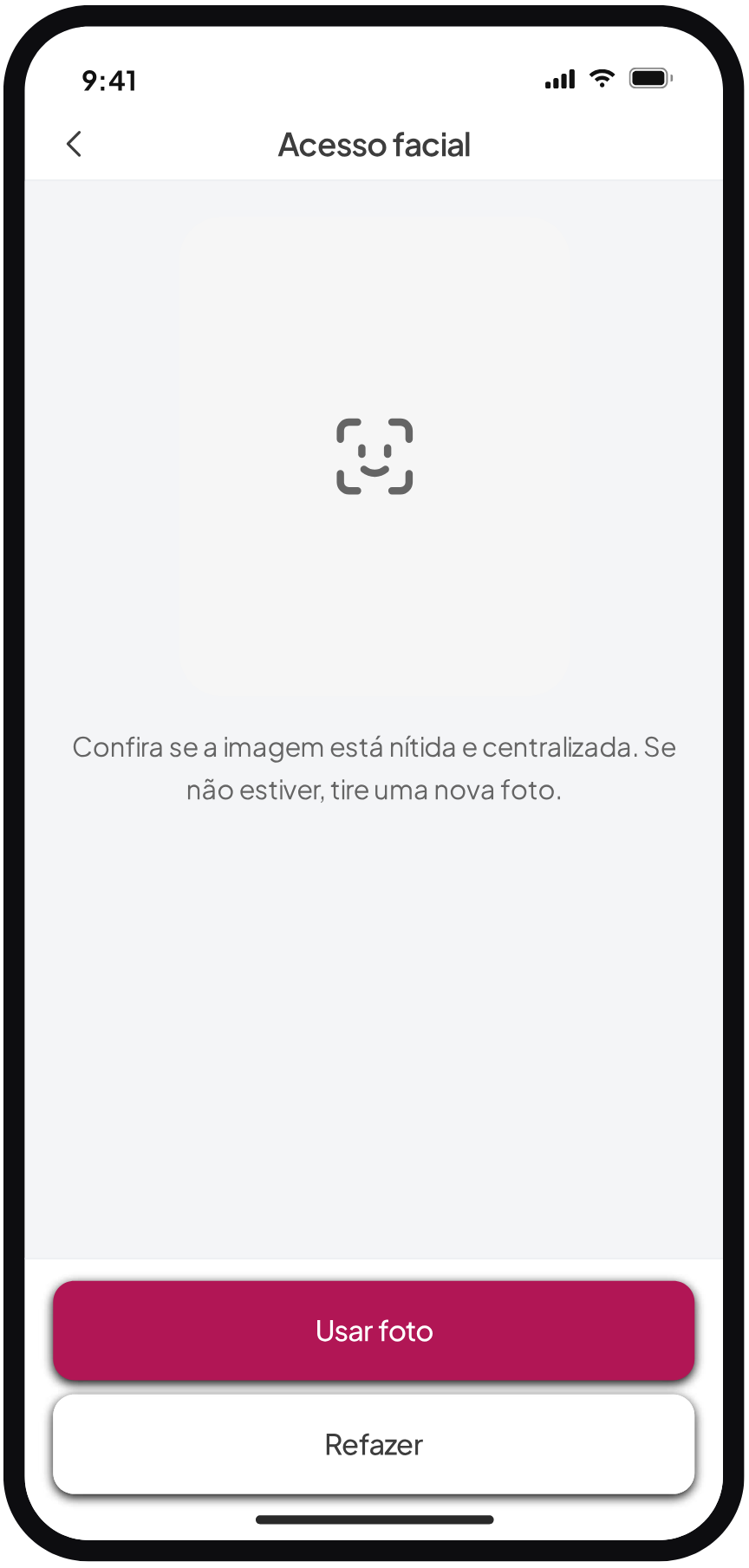
- Passo 4:
Conferência da foto capturada, com as opções Usar foto e Refazer.
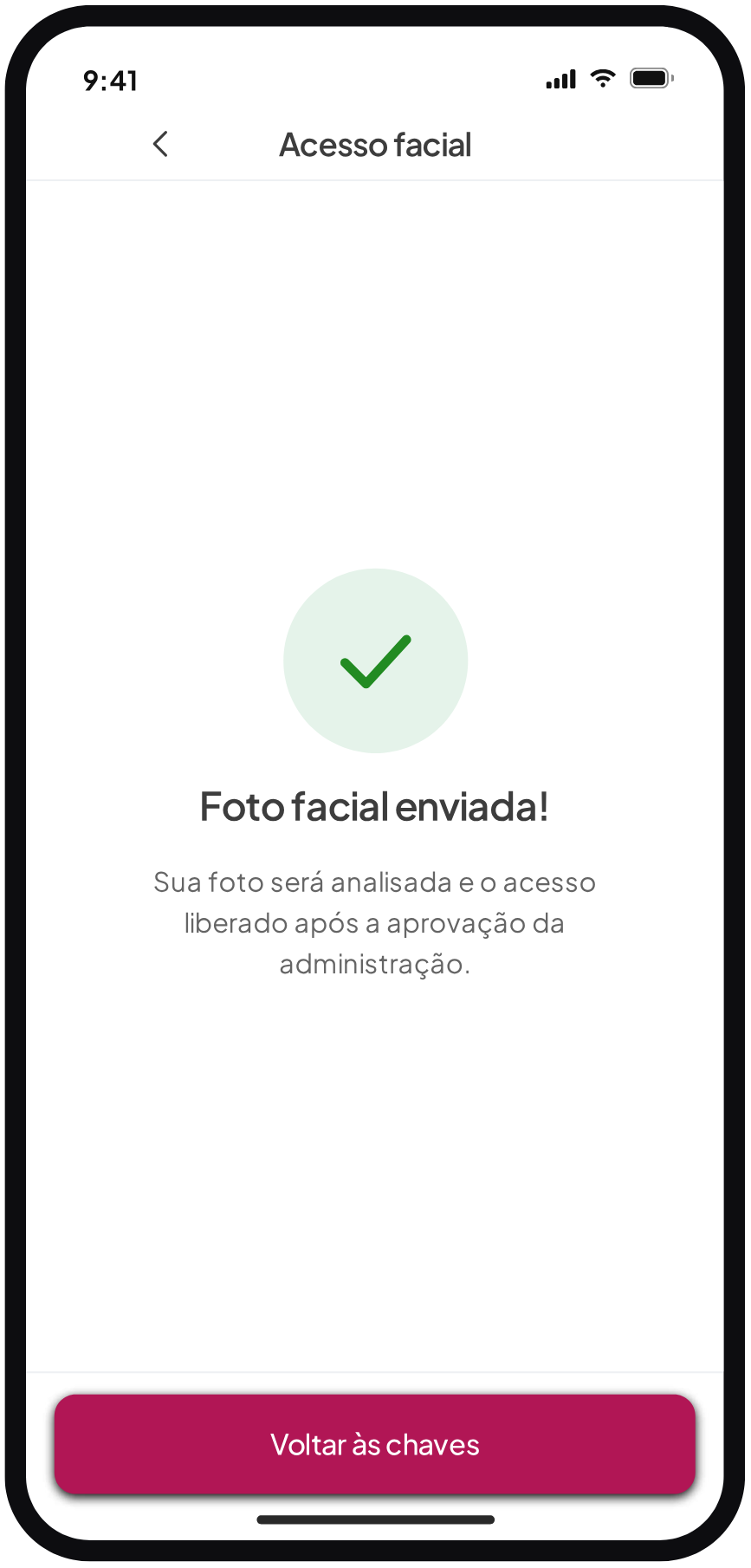
- Passo 5:
Confirmação de foto facial enviada, aguardando aprovação da administração.
Dúvidas frequentes
- A foto ficou escura ou tremida. O que faço?
Repita a captura em um local mais claro, com o celular apoiado e firme.
- A tela diz que o rosto está parcialmente coberto.
Prenda o cabelo e retire acessórios: o rosto precisa aparecer inteiro, sem óculos, máscara ou chapéu.
- A câmera não abre no aplicativo.
Nos ajustes do celular, permita o acesso à câmera para o aplicativo e tente de novo.
Ficou com alguma dúvida?
Entre em contato com a gente pelos canais de atendimento:
atendimento@winker.com.br (48) 3365 2051