Como autorizar a entrada de um visitante pelo aplicativo Winker, escolhendo o tipo da visita, os dados da pessoa e o período de acesso.
O convite é criado em quatro etapas — Tipo, Quem, Quando e Detalhes — e fica salvo na aba Ativo, onde você acompanha o status e compartilha a chave de acesso com o visitante.
Etapa 1 — Abrir a tela de visitas
Na tela inicial, toque no atalho Convidar.
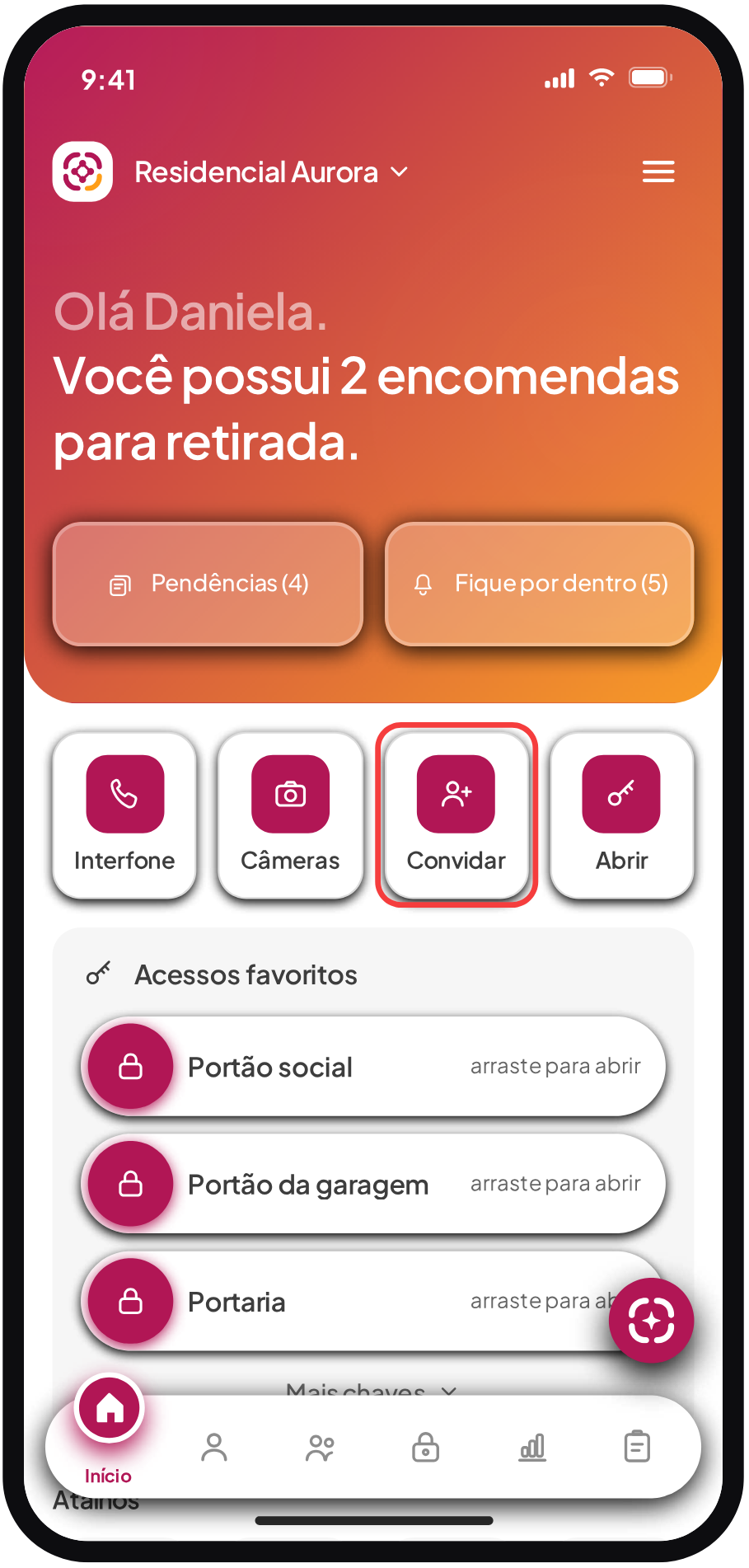
- Passo 1:
tela inicial, com o atalho Convidar na faixa de atalhos.
Em Visitas, confira as visitas ativas e o status de cada autorização e toque no botão + para adicionar um visitante.
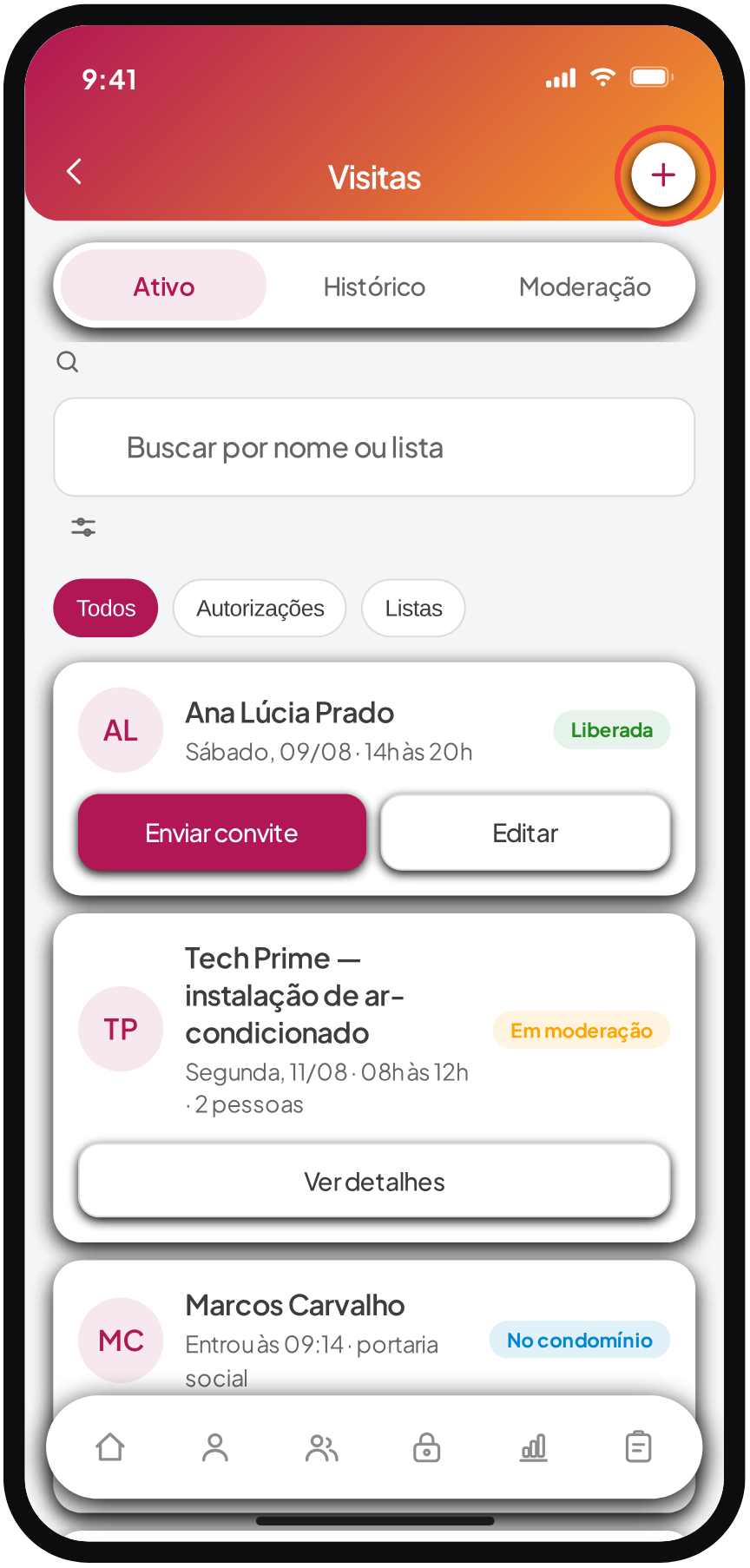
- Passo 2:
tela Visitas, com as autorizações ativas e o botão de adicionar visitante.
Etapa 2 — Preencher o convite
Escolha o tipo da visita entre Única, Hospedagem, Temporária ou Permanente.
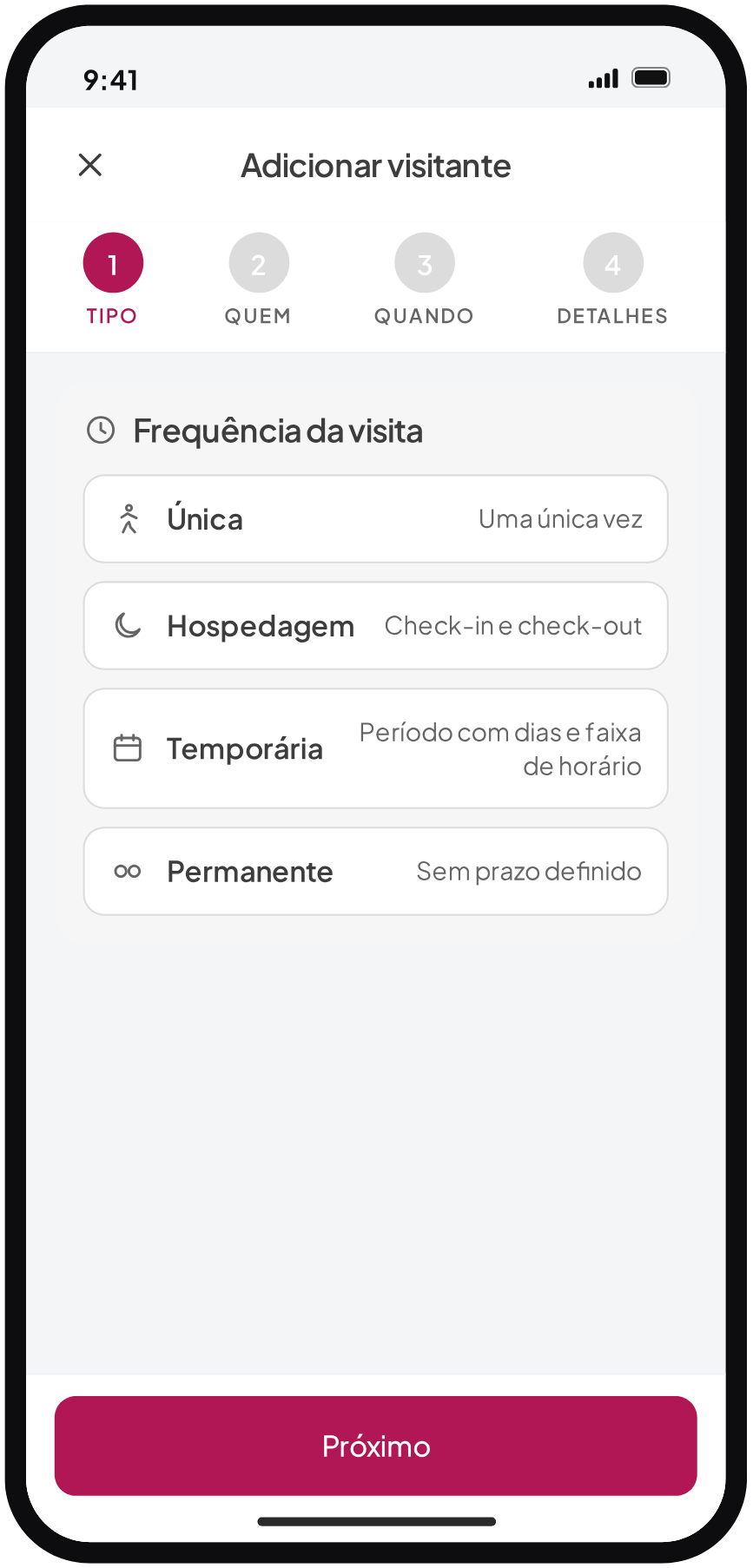
- Passo 3:
etapa Tipo, com as quatro frequências de visita.
Na etapa Quem, informe nome, sobrenome e, se houver, a placa do veículo.
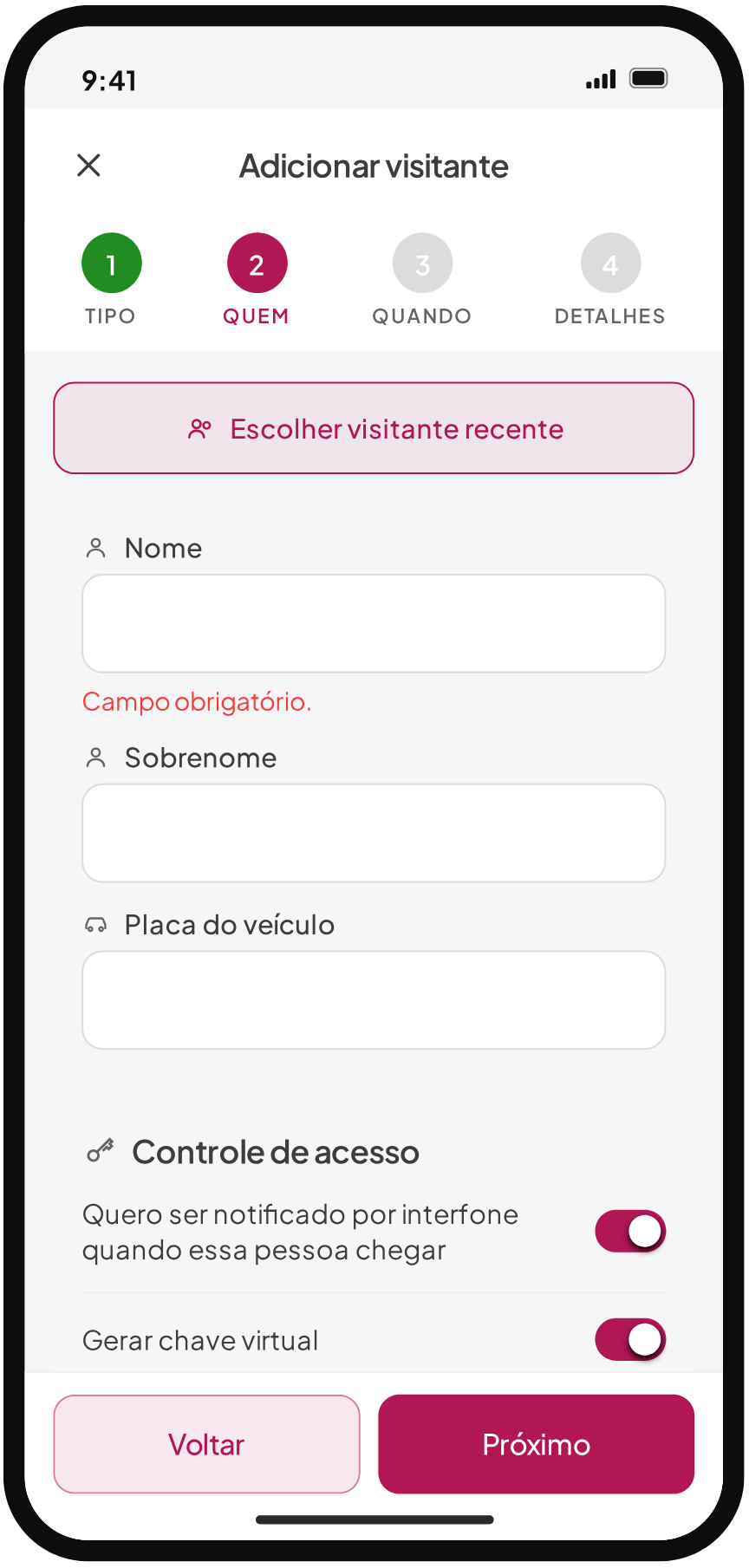
- Passo 4:
etapa Quem, com os dados do visitante e a opção de escolher um visitante recente.
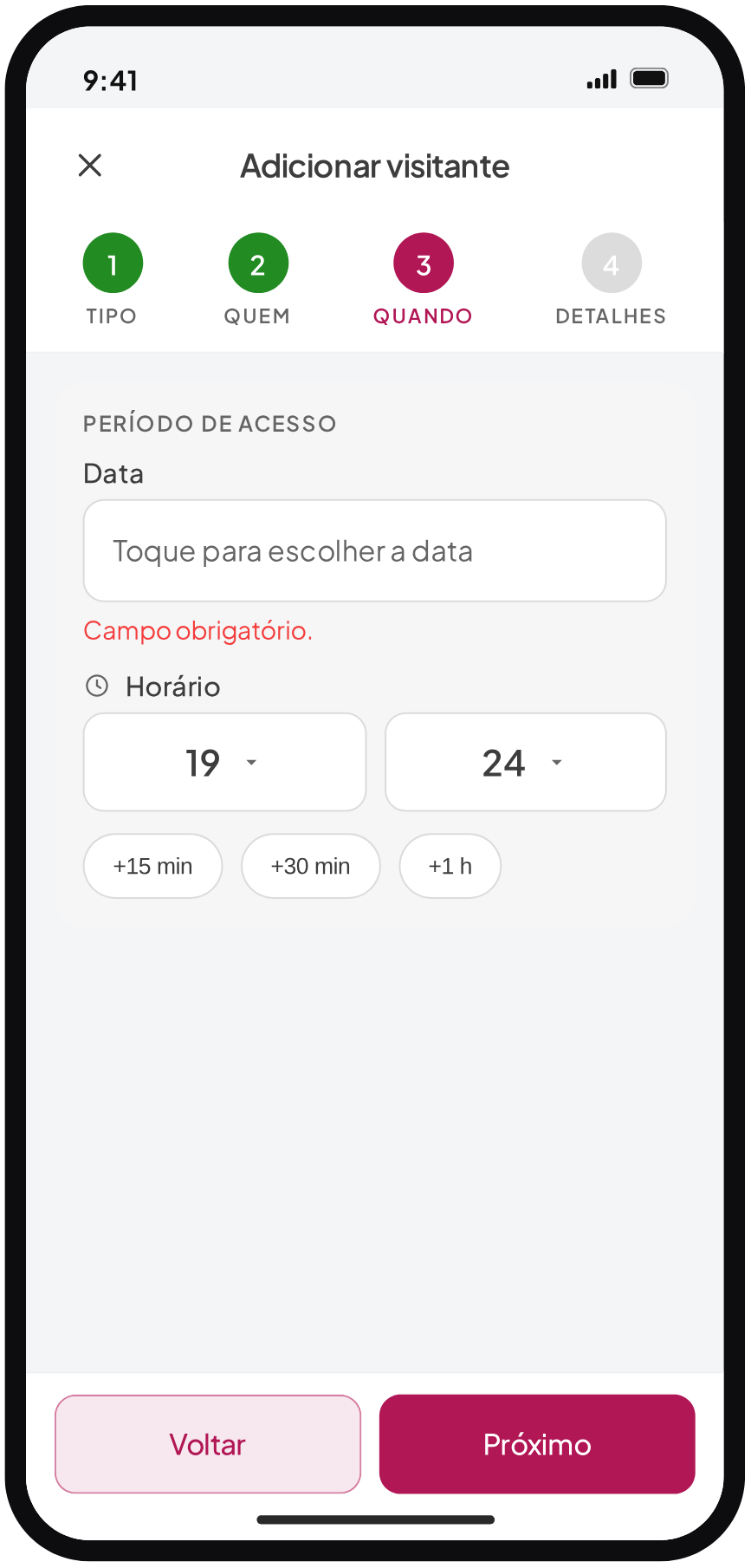
Na etapa Quando, defina a data e a hora de check-in e o limite de check-out. Toque em Próximo para revisar os detalhes e concluir o convite.
Em Controle de acesso você pode pedir para ser avisado por interfone quando a pessoa chegar e gerar a chave virtual do visitante.
- Passo 5:
etapa Quando, com o período de acesso e as opções de controle de acesso.
Etapa 3 — Conferir a autorização
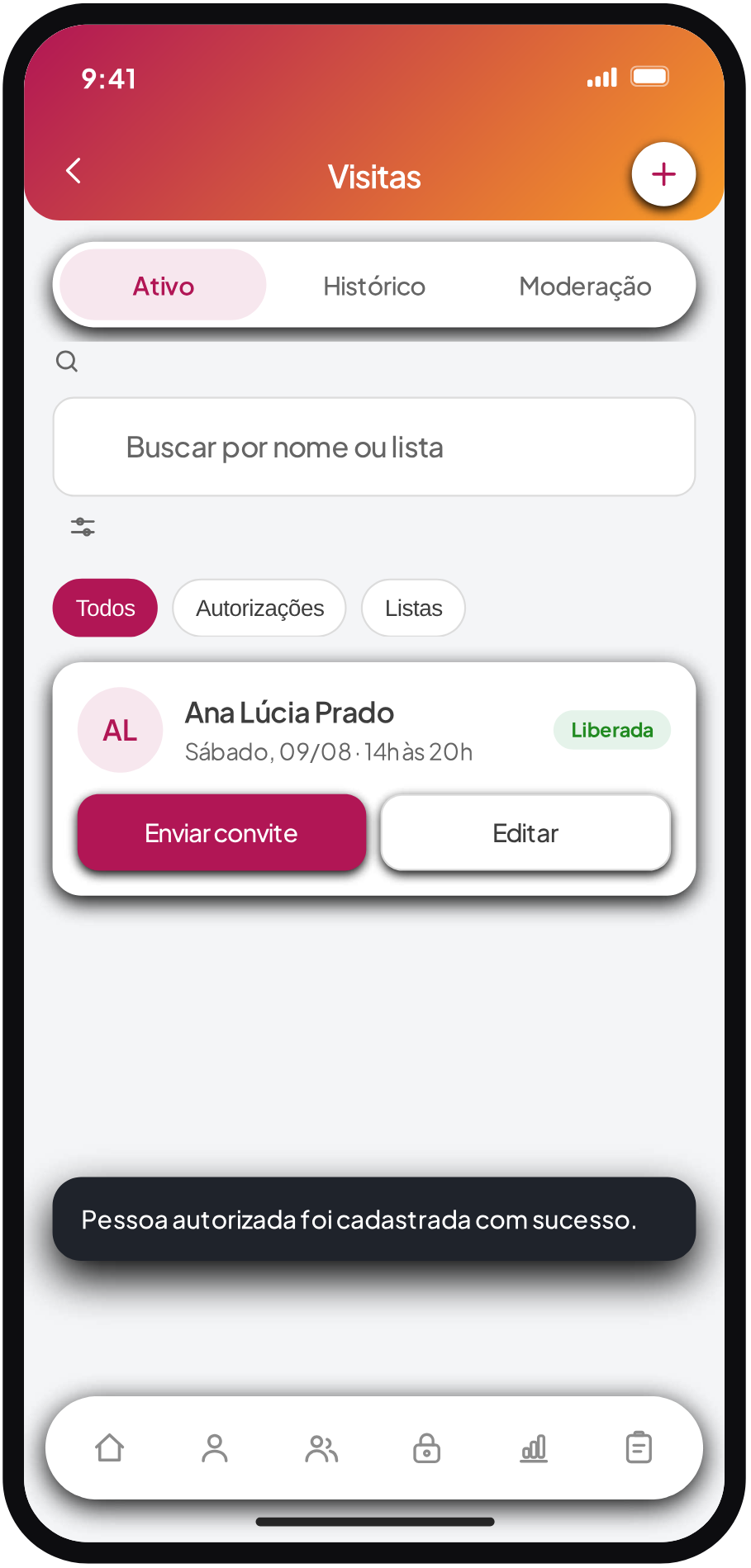
Confirme a mensagem de cadastro concluído. O convite fica salvo na aba Ativo, com o status da autorização.
Toque no convite a qualquer momento para compartilhar a chave de acesso, editar ou cancelar.
- Passo 6:
confirmação do cadastro e o convite já listado na aba Ativo.
Ficou com alguma dúvida?
Entre em contato com a gente pelos canais de atendimento:
atendimento@winker.com.br (48) 3365 2051