Neste artigo, você aprende a abrir a Portaria Web, o módulo novo de portaria do Winker, e a reconhecer as partes da tela: o menu lateral, o cabeçalho com o nome do condomínio e o relógio do turno, e a tela inicial que reúne visitantes, encomendas, acessos, chaves, portas e câmeras num lugar só.
A Portaria Web é a tela de trabalho do porteiro. Ela é aberta pelo portal Winker, no menu Portaria, e já inicia na tela Portaria, de onde o porteiro conduz a rotina do turno sem precisar navegar entre módulos diferentes.
Etapa 1 — Abrir o módulo
1. Acesse o portal Winker e confirme, no topo da tela, que você está no condomínio correto.
2. Na tela inicial do condomínio, clique em Portaria.
Etapa 2 — Reconhecer as partes da tela
- No menu lateral esquerdo ficam as telas do módulo: Portaria, Indicadores, Visitantes, Últimos acessos, Correspondências, Chaves, Reservas, Mensagens, Interfone, Portas e câmeras, Relatórios, Condôminos, Tags e biometria e Lista de bloqueio.
- Os números ao lado de Visitantes, Últimos acessos e Correspondências mostram as pendências do momento.
- O botão Minimizar menu recolhe a lista e ganha espaço em monitores pequenos.
- No rodapé do menu aparecem o seu nome e o indicador Online.
- No cabeçalho ficam o nome do condomínio, o tipo de portaria, o relógio e a data do turno.
- No corpo da tela ficam a saudação com o resumo do dia, a barra de ações e os blocos de trabalho.
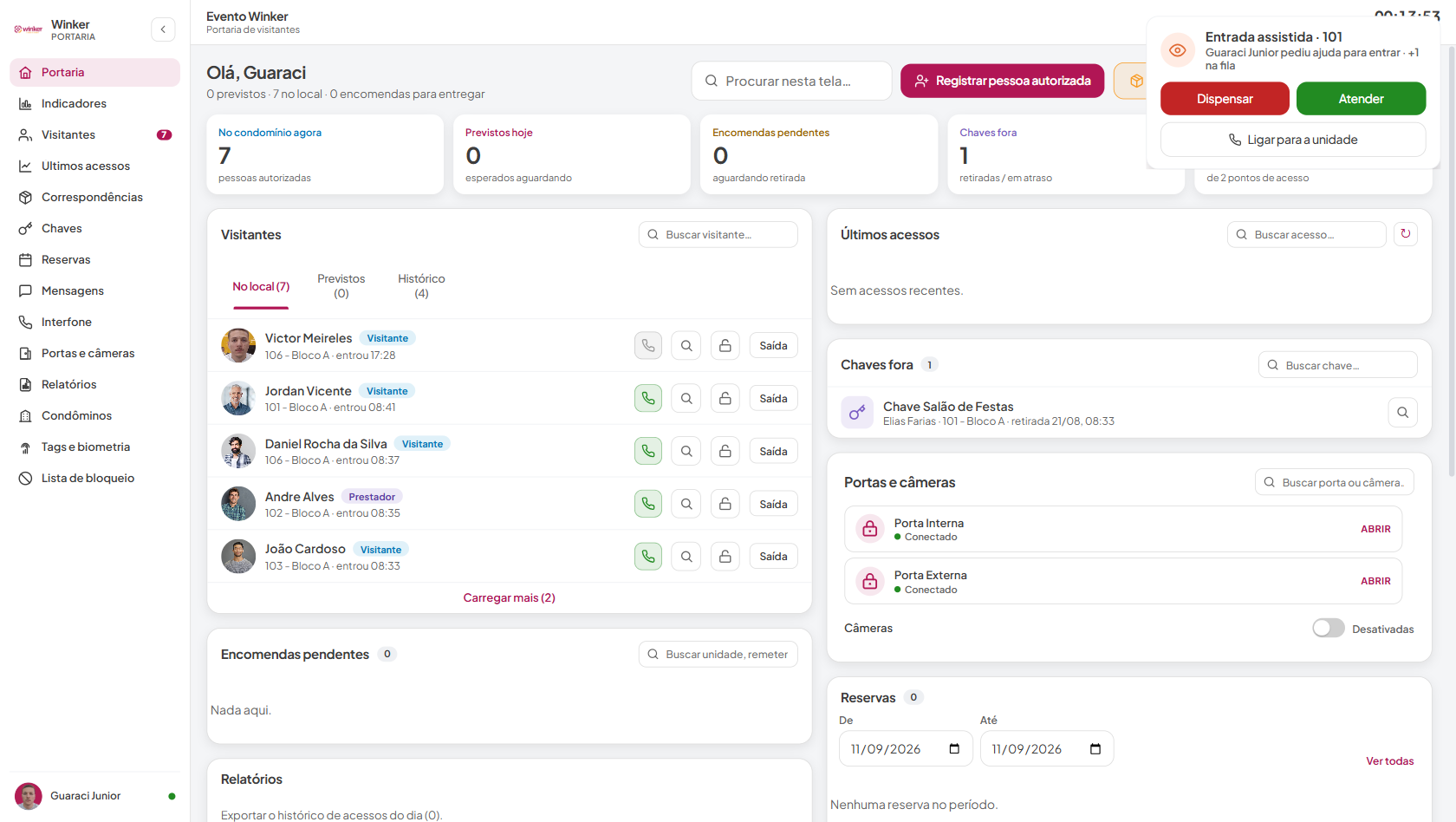
Tela inicial da Portaria Web, com o menu à esquerda, os indicadores no topo e os blocos de trabalho nas duas colunas.
Etapa 3 — Ver o guia da tela
Na tela Portaria, clique no botão ?, no canto superior direito.
Percorra as telas em Próximo ou saia em Pular guia.
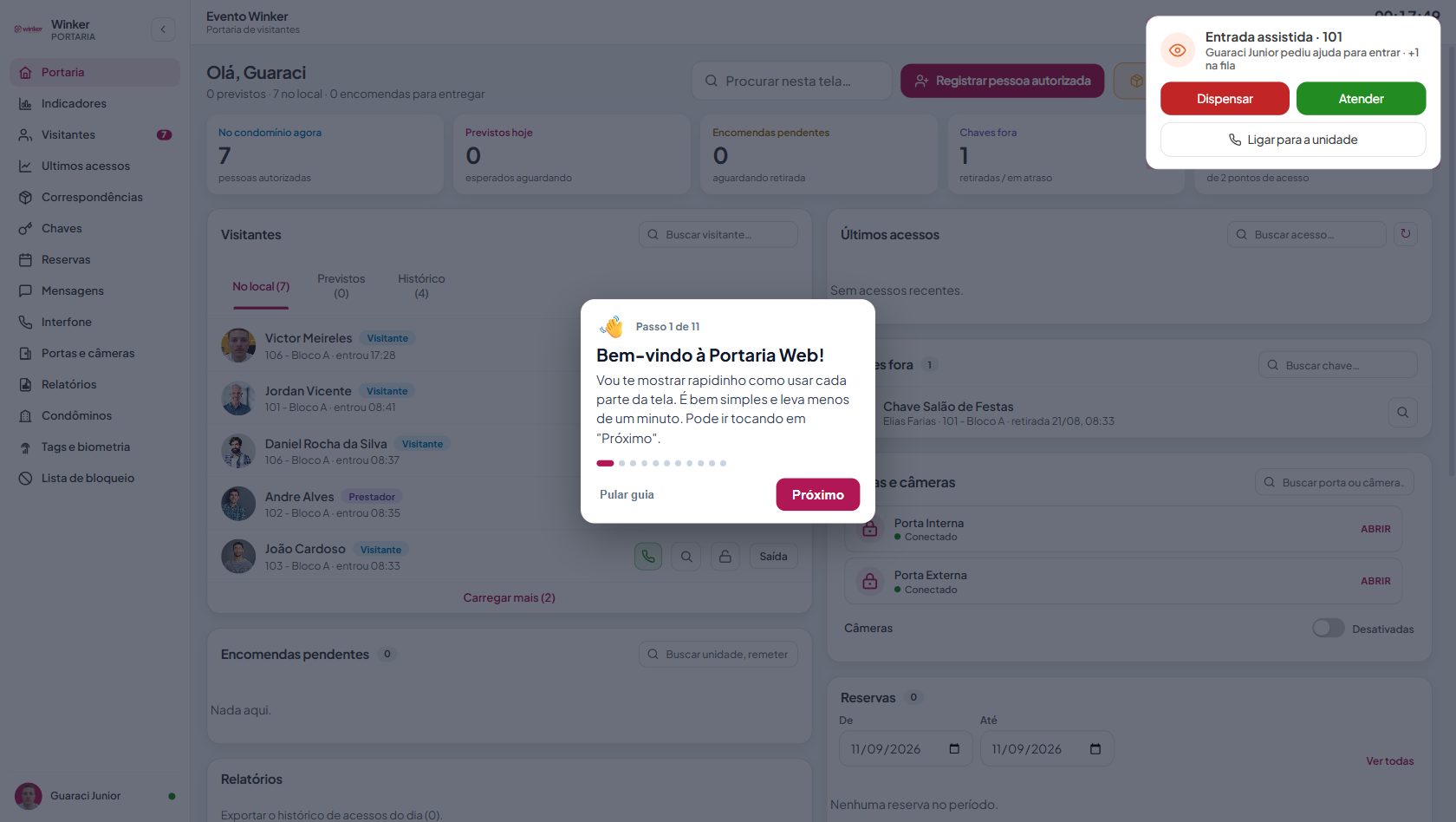
O guia da tela apresenta o módulo em 11 passos e pode ser reaberto a qualquer momento.
Ao final, clique em Entendi para fechar.
Como personalizar a tela inicial da Portaria Web
Escolhe quais blocos aparecem na tela inicial da Portaria Web e em que coluna cada um fica, para deixar em destaque o que a sua portaria mais usa no dia a dia.
A personalização é feita pelo botão de engrenagem, no canto superior direito da tela Portaria, e vale para o usuário logado.
Etapa 1 — Abrir a personalização
- No menu lateral, clique em Portaria para voltar à tela inicial.
- No canto superior direito, clique na engrenagem (Escolher o que aparece).
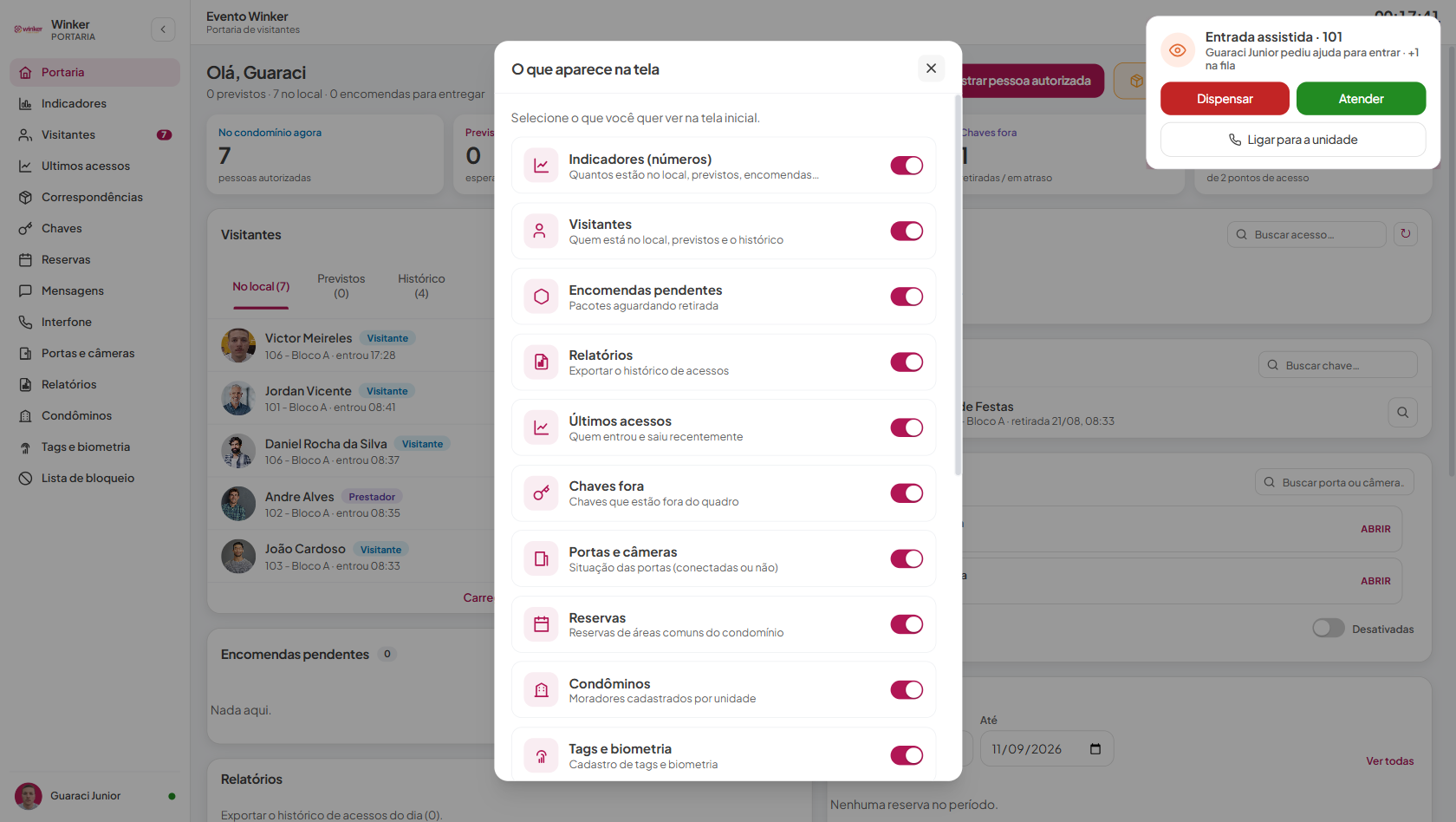
Painel de personalização: em cima, o que aparece na tela; embaixo, em que coluna cada bloco fica.
Etapa 2 — Escolher os blocos e a posição
- O que aparece na tela, ligue ou desligue cada bloco:
- Indicadores (números) — quantos estão no local, previstos, encomendas.
- Visitantes — quem está no local, previstos e o histórico.
- Encomendas pendentes — pacotes aguardando retirada.
- Relatórios, Últimos acessos, Chaves fora, Portas e câmeras e Reservas.
- Condôminos, Tags e biometria, Lista de bloqueio e Indicadores (gráficos).
- Em Onde aparece na tela, arraste os blocos entre Coluna da esquerda e Coluna da direita.
- Feche o painel. A tela inicial já aparece com a nova organização.
Dúvidas frequentes
- A personalização vale para todos os porteiros?
Não. A escolha é do usuário logado. Cada porteiro pode montar a própria tela sem alterar a dos colegas.
- Desliguei um bloco por engano e não acho mais a função.
Nenhuma função é perdida: todas as telas continuam no menu lateral. Para trazer o bloco de volta à tela inicial, reabra a engrenagem e ligue-o novamente, ou use Voltar ao padrão.
Como registrar a entrada de um visitante na Portaria Web
Como registrar a entrada de uma pessoa que está chegando ao condomínio agora: visitante, prestador de serviço ou funcionário, com foto, documento, unidade de destino e veículo.
O registro cria a visita no local, faz a pessoa passar a contar no indicador No condomínio agora e deixa o histórico disponível para consulta e para os relatórios.
Etapa 1 — Abrir o formulário
- No menu lateral, clique em Visitantes.
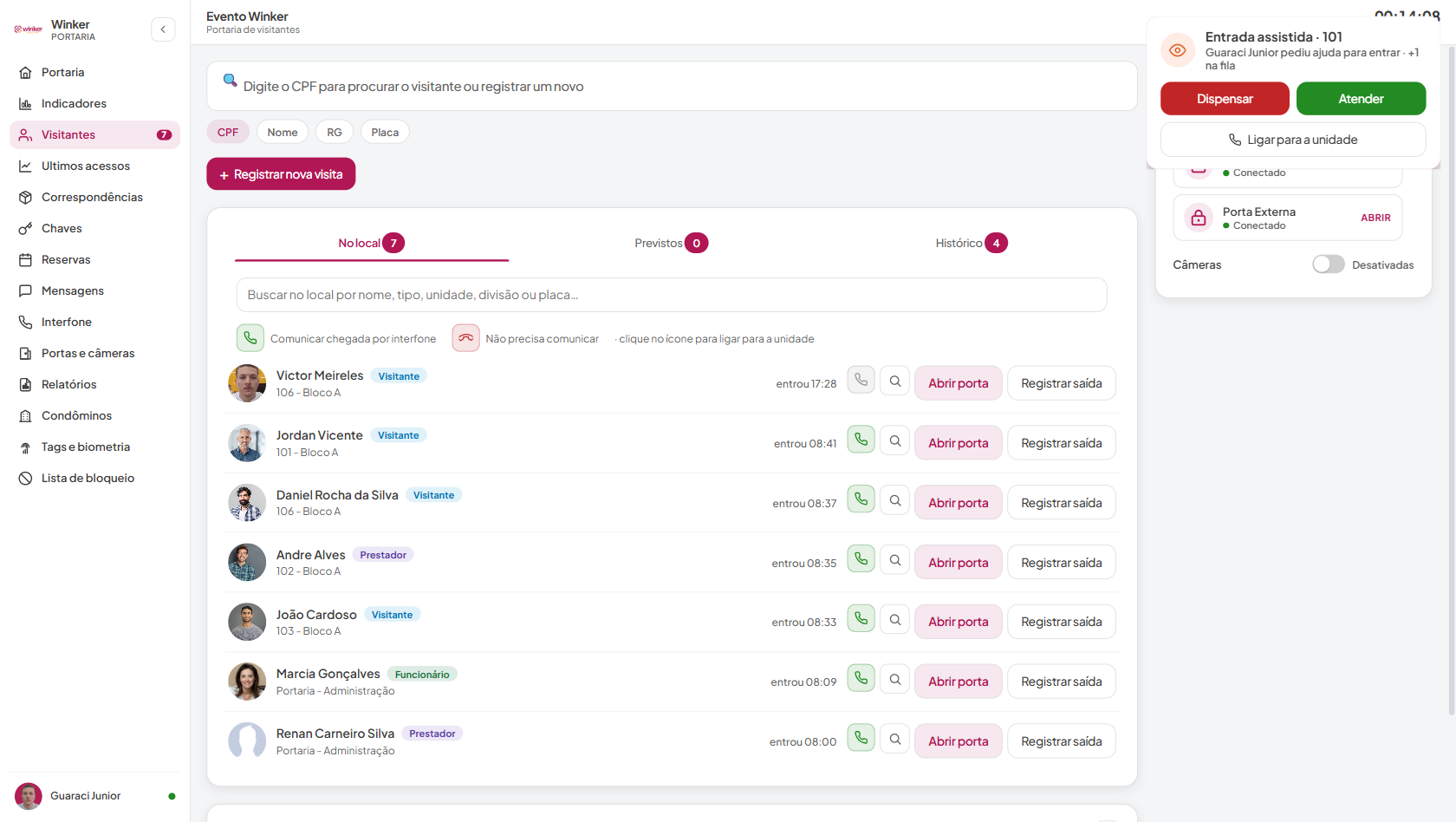
Tela de Visitantes, com a busca por documento no topo e as abas No local, Previstos e Histórico.
- Clique em + Registrar nova visita. Na tela inicial, o mesmo formulário abre pelo botão Registrar pessoa autorizada.
Etapa 2 — Preencher a identificação
- Em Fonte da câmera, escolha a câmera do computador ou uma câmera do condomínio e clique em Tirar foto. Você também pode usar Enviar arquivo.
- Preencha o Nome completo.
- Em Tipo, escolha:
- Visitante — visita comum a uma unidade.
- Prestador — serviço contratado, como obra, manutenção ou entrega técnica.
- Funcionário — quem trabalha no próprio condomínio.
- Selecione a Nacionalidade e informe os documentos: CPF, RG ou CNH, com categoria e validade.
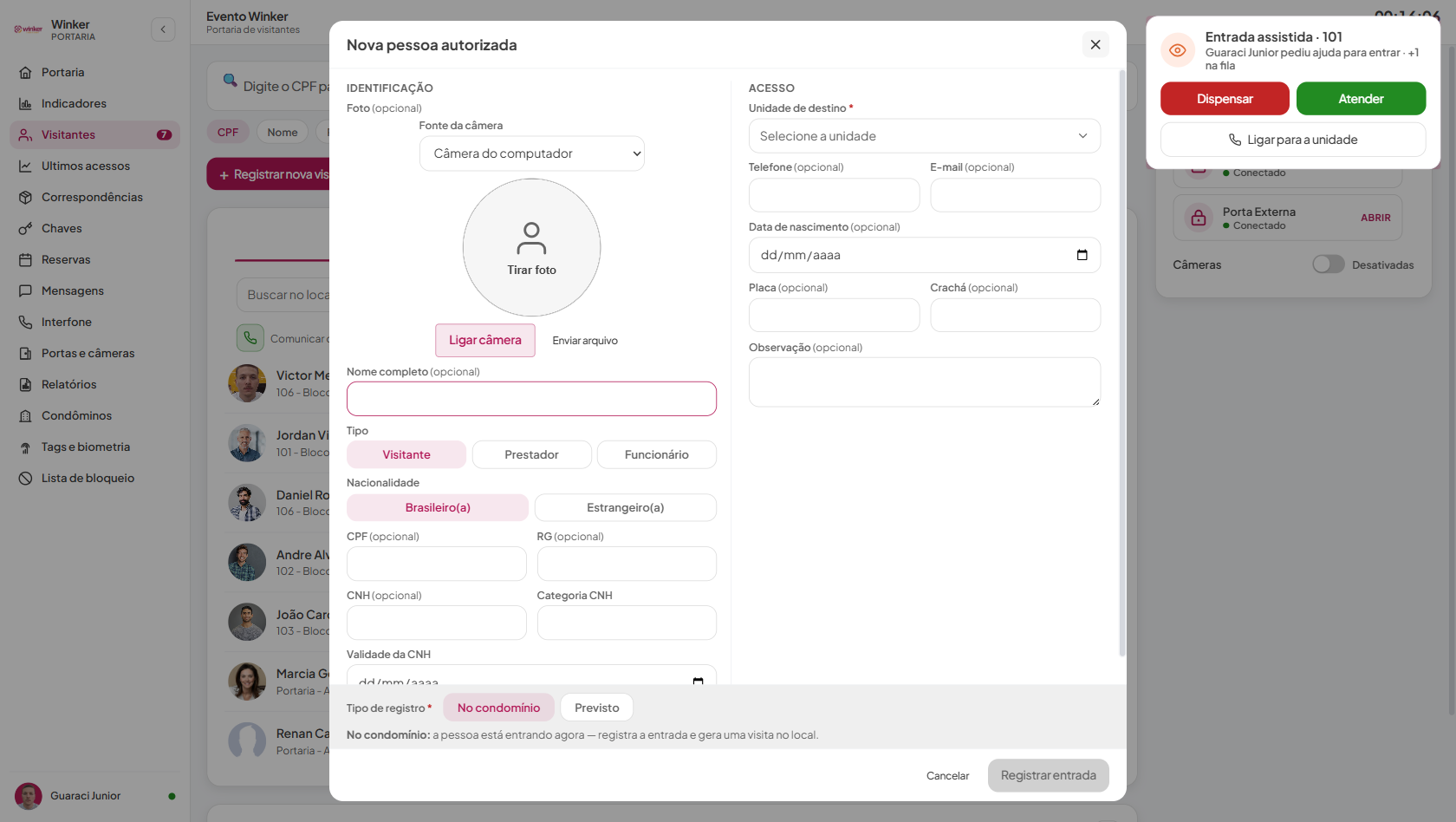
Formulário de nova pessoa autorizada, com o bloco de identificação e a captura de foto.
Etapa 3 — Informar o acesso e concluir
- Em Unidade de destino, selecione a unidade que será visitada. O campo é obrigatório.
- Se precisar, complete Telefone, E-mail, Data de nascimento, Placa, Crachá e Observação.
- Em Tipo de registro, mantenha No condomínio — a pessoa está entrando agora, o sistema registra a entrada e gera a visita no local.
- Clique em Registrar entrada.
Como registrar e entregar uma encomenda na Portaria Web
Como registrar uma encomenda recebida na portaria, com foto e aviso automático ao morador, e a dar baixa quando ela for retirada, uma a uma ou várias de uma vez.
A tela Correspondências separa as encomendas em A retirar, Retiradas, Canceladas e Todas, e mostra há quantos dias cada item está aguardando.
Etapa 1 — Registrar a encomenda
- No menu lateral, clique em Correspondências.
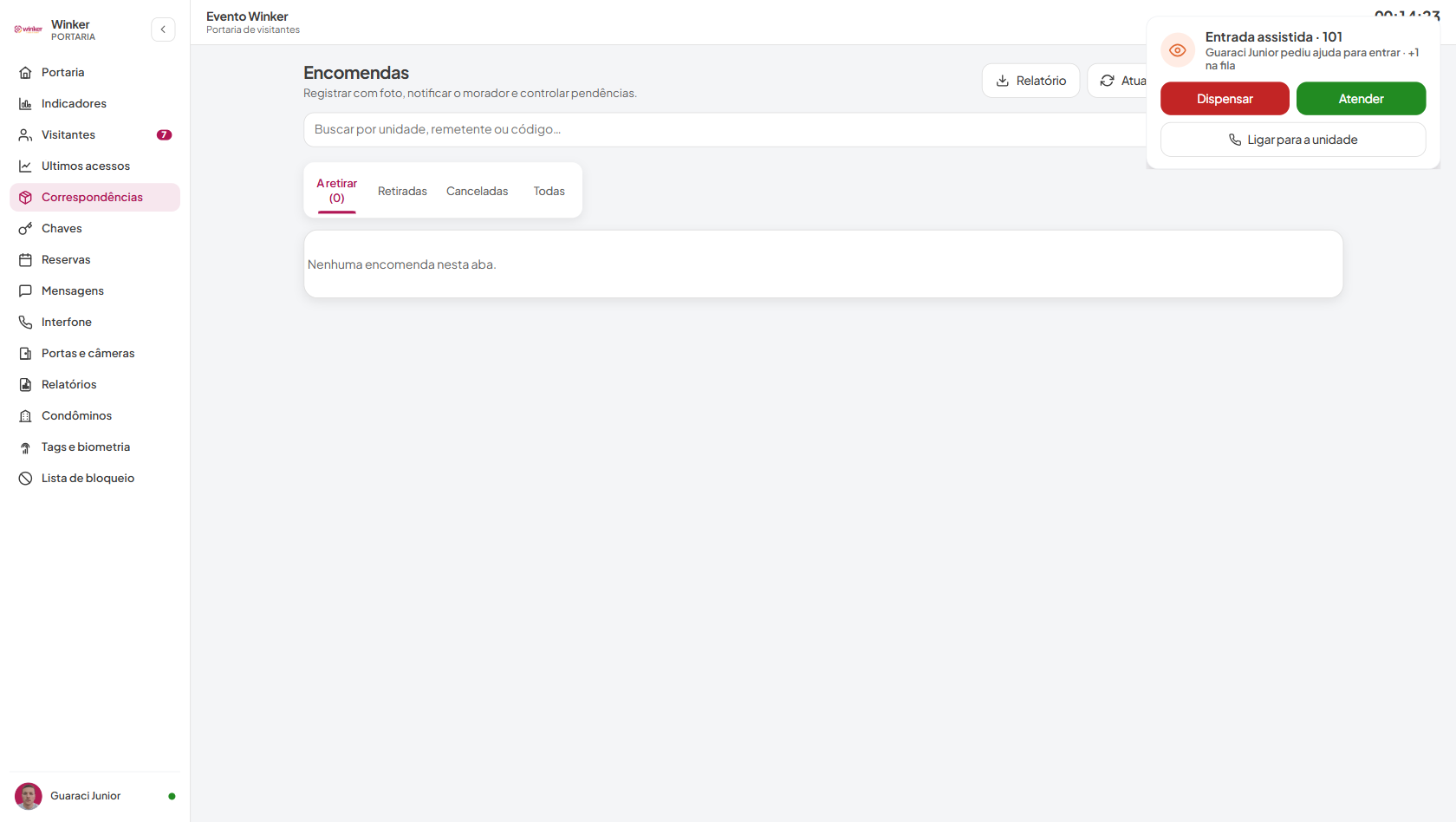
Tela de Encomendas, com as abas A retirar, Retiradas, Canceladas e Todas.
- Clique em + Registrar encomenda.
- Selecione a Unidade e o Destinatário.
- Informe o Remetente / transportadora e, se precisar, uma Observação.
- Em Fonte da câmera, escolha a câmera e clique em Tirar foto, ou use Enviar arquivo.
- Mantenha Notificar o morador marcado e clique em Registrar encomenda.
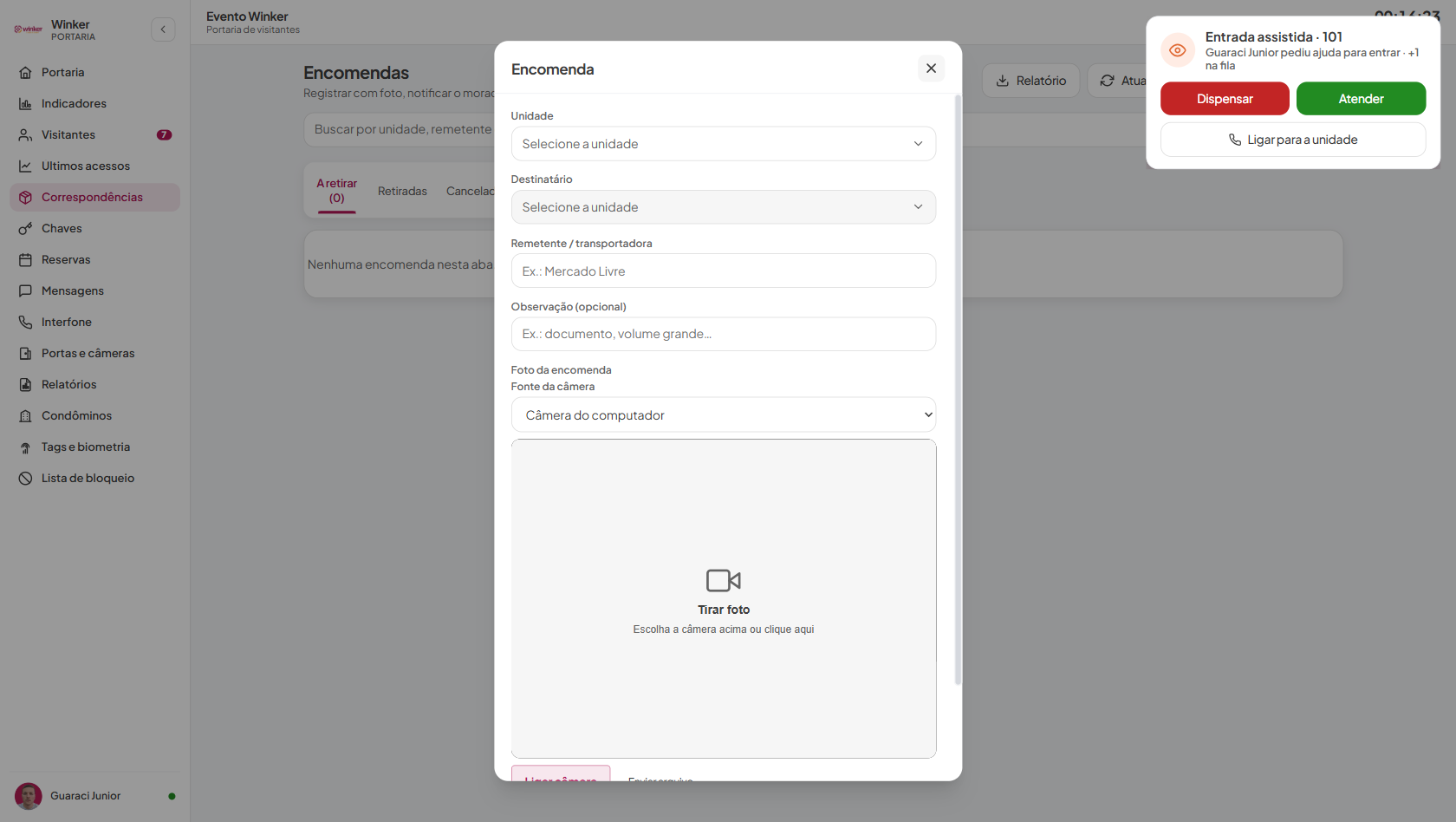
Formulário de registro, com unidade, destinatário, remetente e captura da foto da encomenda.
Etapa 2 — Entregar a encomenda
- Na aba A retirar, localize a encomenda. Se precisar, use a busca por unidade, remetente ou código.
- Para entregar um item, clique em Entregar na própria linha.
- Para entregar vários de uma vez, marque as caixas de seleção das encomendas, ou use Selecionar todas, e clique em Entregar selecionadas.
Etapa 3 — Acompanhar as pendências
- Na aba A retirar, observe o tempo de espera exibido em cada linha.
- Use o bloco Encomendas pendentes da tela inicial para acompanhar o acúmulo sem abrir o módulo.
- Para exportar o histórico, clique em Relatório.
Como ligar para uma unidade pelo interfone na Portaria Web
A tela Interfone lista as unidades com bloco e ramal, permite discar pelo número e mostra, em cada chamada anterior, se foi atendida, por quem e por quanto tempo.
Etapa 1 — Liberar o microfone
- No menu lateral, clique em Interfone.
- Clique em Permitir microfone e autorize o acesso na janela do navegador.
- Confirme que o status ao lado mudou para Pronto para discar.
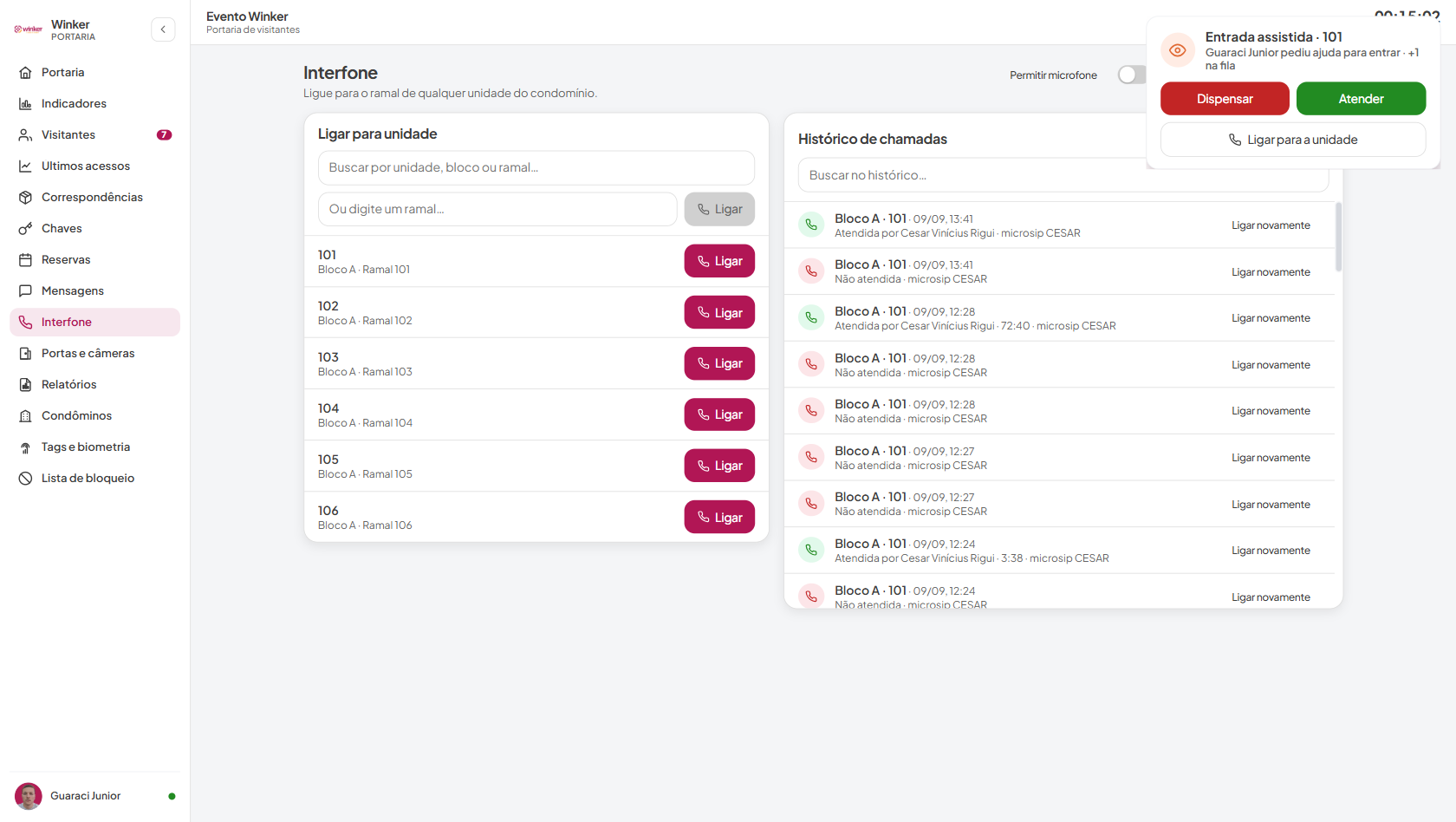
Tela de Interfone, com o status de discagem, a lista de unidades e o histórico de chamadas.
Etapa 2 — Ligar para a unidade
- Localize a unidade na lista, identificada por número, bloco e ramal, e clique em Ligar.
- Como alternativa, digite o número no campo Ligar para unidade e clique em Ligar.
Etapa 3 — Consultar o histórico de chamadas
- Role até Histórico de chamadas.
- Confira, em cada linha, o bloco, a unidade, a data e a hora.
- Verifique se a chamada foi Atendida, por quem e por quanto tempo, ou se ficou como Não atendida.
- Clique em Atualizar para carregar as chamadas mais recentes.
Como abrir portas remotamente e ver as câmeras na Portaria Web
Como liberar uma porta pela Portaria Web, a conferir se cada ponto de acesso está conectado e a acompanhar as câmeras ao vivo.
A abertura remota pode ser feita pela tela Portas e câmeras, pelo bloco da tela inicial ou pela linha de cada visitante, e em todos os casos fica registrada com o nome de quem abriu.
Etapa 1 — Conferir a situação dos pontos de acesso
- No menu lateral, clique em Portas e câmeras.
- Confira o status exibido em cada porta, como Conectado.
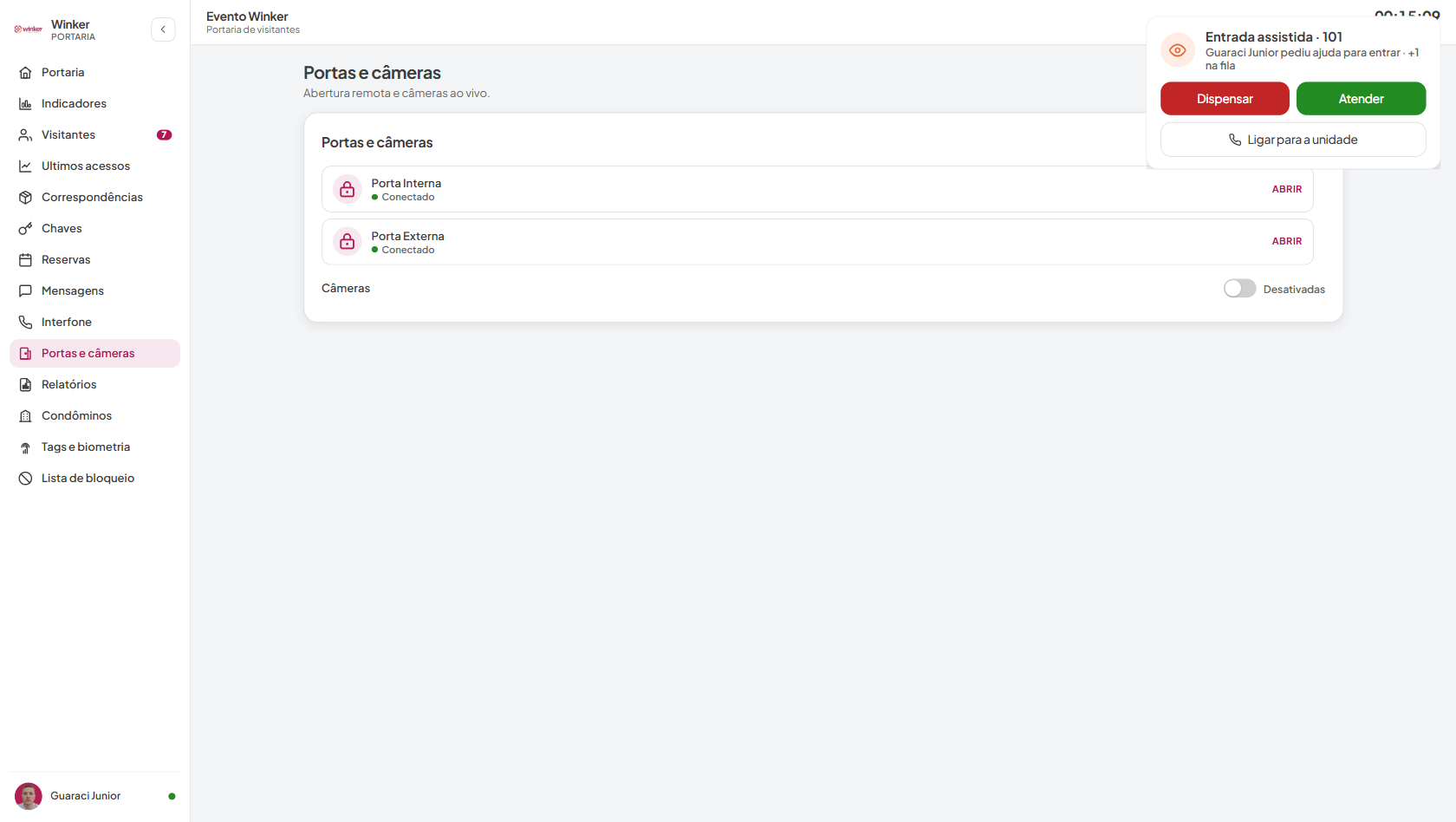
Tela de Portas e câmeras, com o status de cada ponto de acesso e o botão de abertura.
Etapa 2 — Abrir a porta
- Localize a porta pelo nome. Se houver muitos pontos, use a busca.
- Clique em ABRIR.
- Confirme a liberação observando o registro em Últimos acessos.
Etapa 3 — Acompanhar as câmeras
- No bloco Câmeras, acompanhe as imagens ao vivo.
- Use a opção Desativadas para ocultar as câmeras que estão fora de operação.
Como consultar o histórico de acessos na Portaria Web
Consultar quem entrou e saiu do condomínio, por qual porta, em que horário e por qual forma de entrada, usando os filtros de data, hora e sentido.
A tela Últimos acessos mostra o total de registros que atendem ao filtro e permite exportar o resultado em CSV.
Etapa 1 — Abrir e filtrar o histórico
- No menu lateral, clique em Últimos acessos.
- Informe o período em De e Até.
- Ajuste a faixa de horário em Hora de e Hora até, ou marque Dia todo.
- Escolha o sentido: Todos, Entradas ou Saídas.
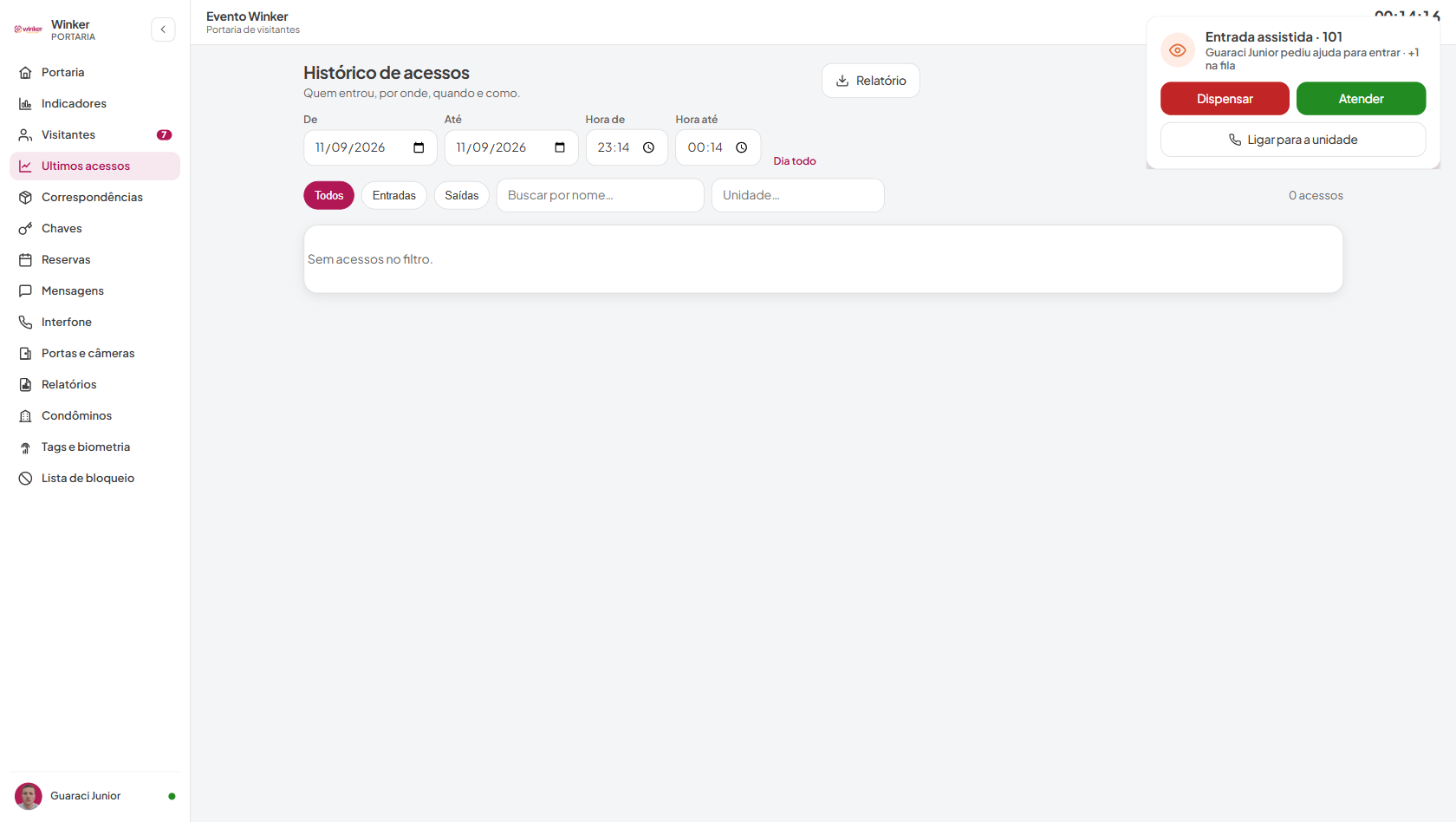
Tela de histórico de acessos, com os filtros de período, horário e sentido.
Etapa 2 — Ler e exportar o resultado
- Confira o total exibido, no formato N acessos.
- Em cada linha, observe o nome, o tipo, a unidade, a porta, o sentido e a forma de entrada.
- Para ver o detalhe de um registro, clique em Ver dados do acesso.
- Para levar os dados para uma planilha, clique em Exportar CSV.
Como acompanhar os indicadores da Portaria Web
Como ler os números e gráficos da portaria, ajustar o período de cada indicador, trocar o tipo de gráfico e exportar os dados.
A tela Indicadores reúne os totais do momento e os gráficos de acessos, visitantes, encomendas e reservas, com exportação em CSV e opção de impressão.
Etapa 1 — Ler os números do momento
- No menu lateral, clique em Indicadores.
- Confira os totais no topo da tela:
- No local agora, Previstos e Permanência média.
- Encomendas, Chaves fora e Bloqueios ativos.
- Dispositivos, no formato online sobre total, e Acessos (7 dias), com a variação.
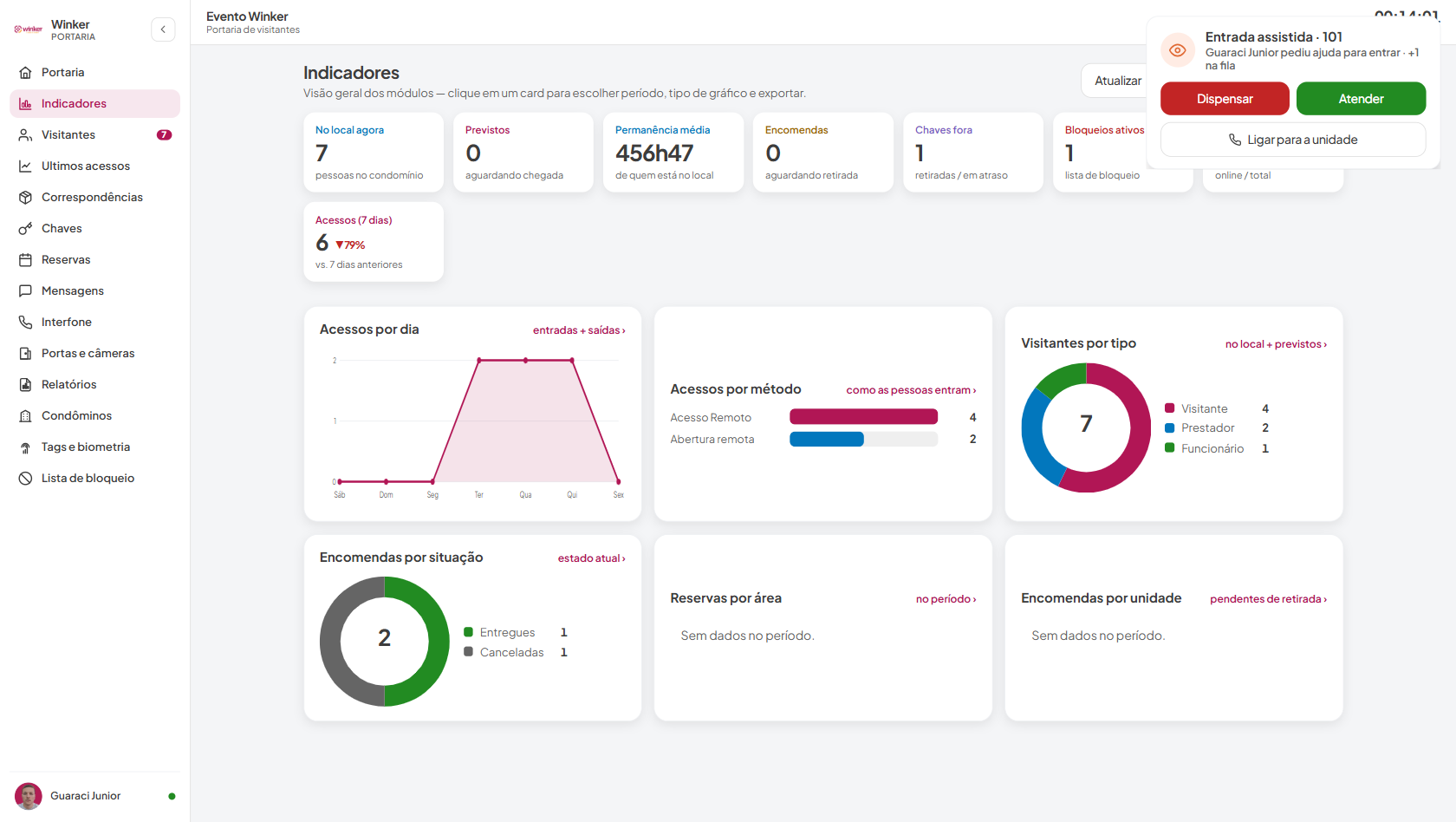
Tela de Indicadores, com os totais no topo e os gráficos dos módulos abaixo.
Etapa 2 — Detalhar um gráfico
- Clique no card do gráfico que deseja analisar.
- Em Período, escolha 7 dias, 15 dias, 30 dias ou informe as datas.
- Em Gráfico, escolha Barras, Pizza ou Linha.
- Clique em Exportar CSV para levar os dados para uma planilha.
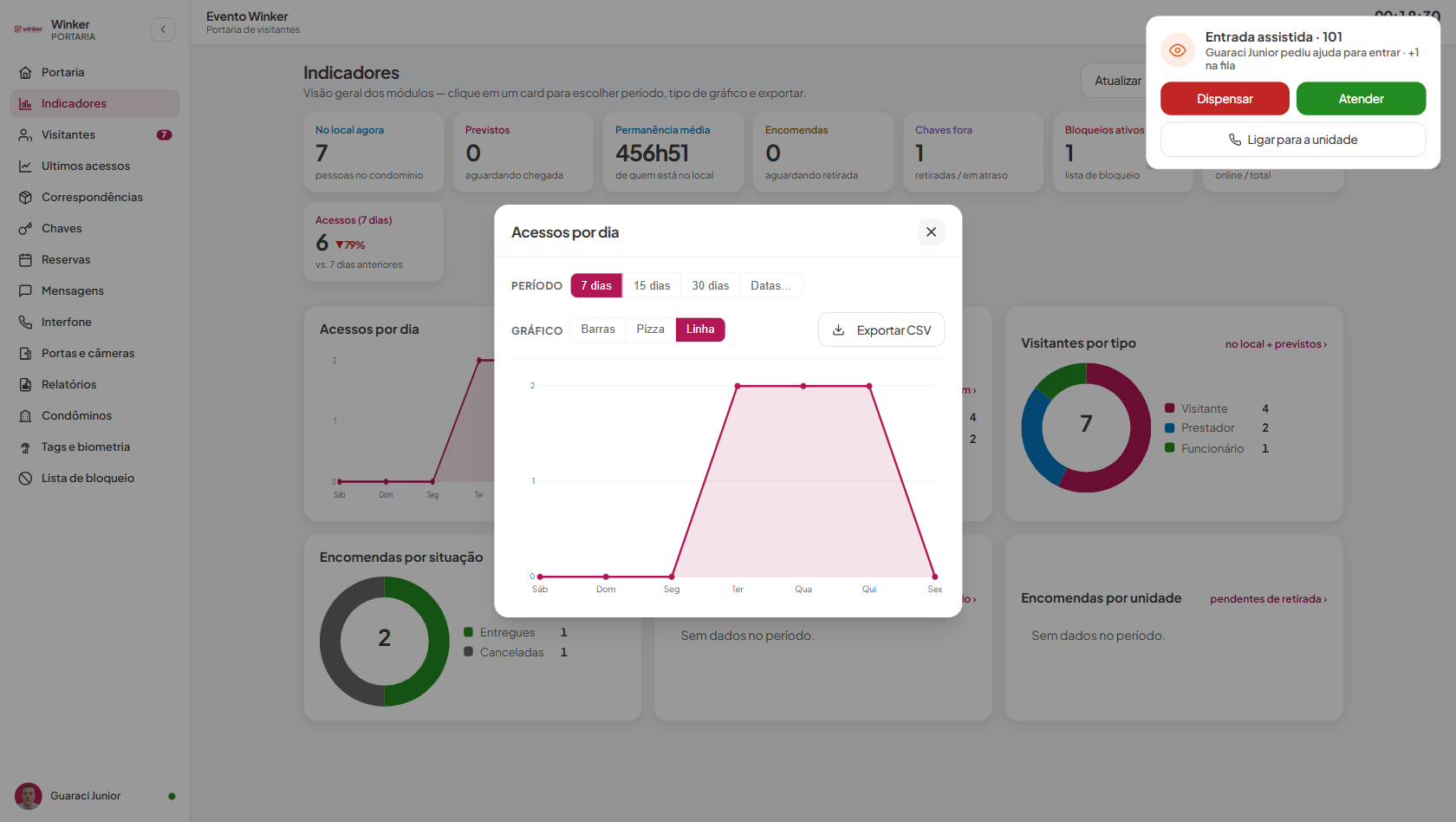
Detalhe do indicador: período, tipo de gráfico e exportação.
Etapa 3 — Atualizar, exportar e imprimir
- Use Atualizar para recarregar os números.
- Use Exportar CSV, no topo da tela, para exportar a visão geral.
- Use Imprimir para gerar a versão impressa dos indicadores.
Como atender um pedido de entrada assistida na Portaria Web
Como reconhecer e responder o alerta de entrada assistida, acionado pelo morador que precisa de ajuda para entrar no condomínio.
O alerta aparece em destaque na tela da portaria, mostra a unidade e quem pediu, indica quantos chamados estão na fila e oferece as ações de atender, ligar para a unidade e dispensar.
Etapa 1 — Reconhecer o alerta
- Observe o alerta exibido em destaque na tela da Portaria Web.
- Leia a unidade e o nome de quem pediu ajuda.
- Verifique se há indicação de fila, no formato +1 na fila.
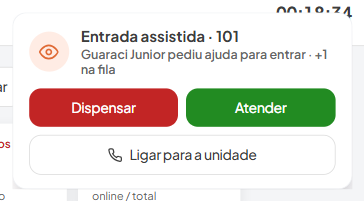
Alerta de entrada assistida, com a unidade, quem pediu e as ações disponíveis.
Etapa 2 — Responder o chamado
- Clique em Atender para assumir o chamado.
- Se precisar falar com o morador antes, clique em Ligar para a unidade.
- Confirme a identidade e libere o acesso pela porta correspondente, em Portas e câmeras ou pelo bloco da tela inicial.
Etapa 3 — Conferir o histórico
- No menu lateral, clique em Relatórios.
- Selecione o relatório Entradas assistidas.
- Ajuste o período e clique em Exportar CSV se precisar levar os dados para uma planilha.
Ficou com alguma dúvida?
Entre em contato com a gente pelos canais de atendimento:
atendimento@winker.com.br (48) 3365 2051