Acesse o menu Financeiro e clique na opção Previsão Orçamentária.
Para incluir uma Receita na Previsão orçamentária clique no botão INCLUIR RECEITA.
Importante: As receitas da previsão são lançamentos provenientes de valores que o condomínio tem para receber dos moradores do condomínio, sendo assim, as receitas lançadas farão parte da composição da cota condominial dos moradores.
1 - Classificação contábil do lançamento
Selecione uma Conta contábil de Receita para classificar o lançamento da previsão.
Em seguida informe um Centro de Custo para classificar a contabilização do lançamento.
Descrição personalizada para o demonstrativo do boleto
Você ainda pode informar uma Descrição Personalizada que será apresentada no relatório de prestação de contas que é impresso junto ao boleto da cota condominial. Este campo não é obrigatório, se não for preenchido, o nome da Conta de Receita irá aparecer no demonstrativo do boleto.
2 - Distribuição do lançamento
Neste campo selecione a forma que este lançamento será distribuído para os moradores no momento da geração da cota.
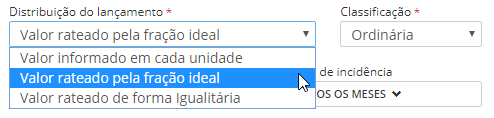
Informar o valor para cada unidade: Esta opção permitirá que você informe o valor que será cobrado para cada unidade individualmente. Quando esta opção for selecionada você deverá selecionar as unidades para informar o valor para cada uma.
Ratear o valor pela fração ideal: Ao selecionar esta opção o sistema irá dividir o Valor Total do Lançamento com base na Fração Ideal de cada unidade.
Ratear o valor de forma igualitária: Esta opção fará com que o sistema divida o Valor Total do Lançamento de forma Igualitária entre as unidades selecionadas em seguida.
3 - Classificação do lançamento
Informe se este lançamento fará parte de uma cobrança Ordinária ou Extraordinária.
Ao classificar as Receitas como ordinárias ou extraordinárias, elas receberão o mesmo tratamento que as despesas, sendo direcionadas para o inquilino em caso de ordinária e para o proprietário em caso de extraordinária.
4 – Rateio entre as unidades
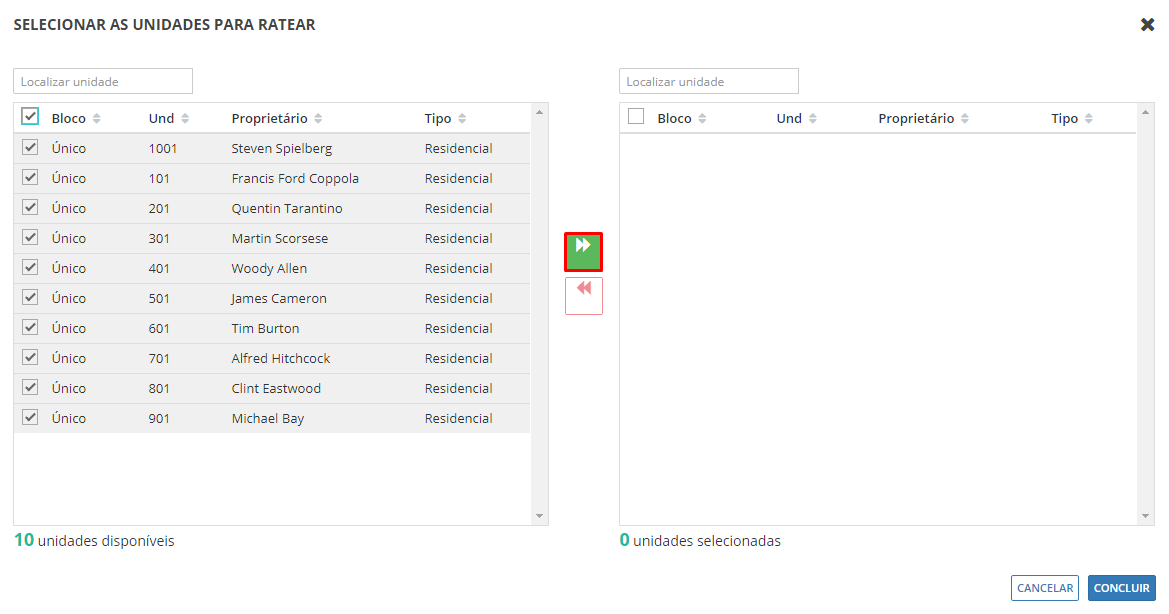
Por padrão o sistema traz marcado a opção de rateio entre todas as unidades.
Caso uma despesa seja relacionada apenas a algumas unidades, clique no botão Selecionar unidades e em seguida informe quais unidades farão parte do rateio.
5 – Valor total
Neste campo informe o Valor total do lançamento no mês.
6 – É um parcelamento
Informe se este lançamento é um Parcelamento.
Quando esta opção estiver marcada, o número da parcela irá aparecer na descrição da receita no relatório de prestação de contas e outros relatórios financeiros.
Exemplo: Chamada de capital (1/5)
Importante: O número da parcela será gerado automaticamente conforme os Meses de Incidência que serão marcados no campo seguinte. O número da parcela pode ser alterado individualmente editado o lançamento em seu mês de incidência.
7 - Incidência nos meses
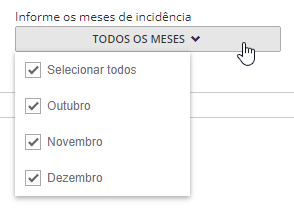
Selecione os Meses de incidência deste lançamento. Por padrão o sistema traz marcado Todos os meses do exercício.
Para alterar a incidência nos meses, clique no botão TODOS OS MESES e altere a marcação.
8 – Observação para uso interno
O campo seguinte pode ser usado para informações extras e Observações para uso interno, este campo não é de preenchimento obrigatório e tem limite de texto.
Para concluir o lançamento clique no botão SALVAR.