Como atualizar seus dados cadastrais no Portal Web da Winker, além de adicionar ou editar informações dos seus veículos e animais de estimação.
1 - Acesse o seu perfil
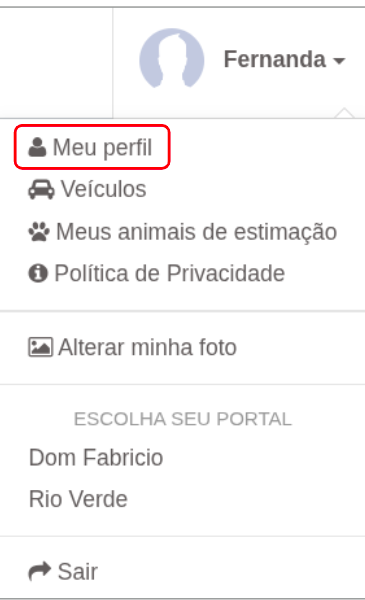
Após realizar o login no Portal Web da Winker, no canto superior direito da tela, clique sobre o seu nome ou foto de perfil.

2 - Clique em 'Meu Perfil'
Selecione a opção Meu perfil para acessar suas informações cadastrais.
3 - Atualize os seus dados
Nesta tela, é possível alterar as seguintes informações:
- Tipo de pessoa (Física ou Jurídica);
- Foto de perfil;
- Primeiro nome;
- Sobrenome;
- Nome social;
- Profissão;
- Data de nascimento;
- Gênero;
- Nacionalidade;
- RG;
- CPF;
- Telefones para contato.
4 - Salve as alterações
Após realizar as alterações desejadas, role até o final da página e clique em Salvar.
Como adicionar ou editar seu veículo
1 - Acesse o menu do perfil
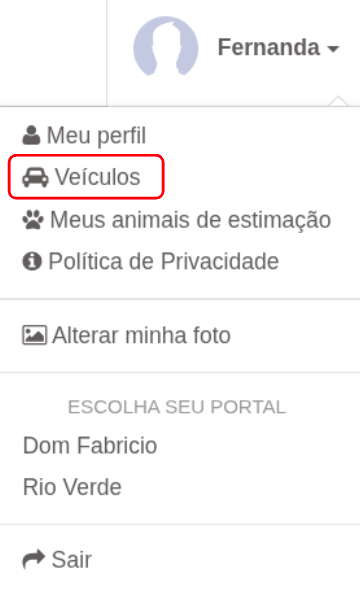
Clique novamente no seu nome ou foto, localizado no canto superior direito da tela.

2 - Selecione a opção Veículos.
3 - Cadastre um novo veículo
Caso ainda não exista um veículo cadastrado:
- Clique em Novo;

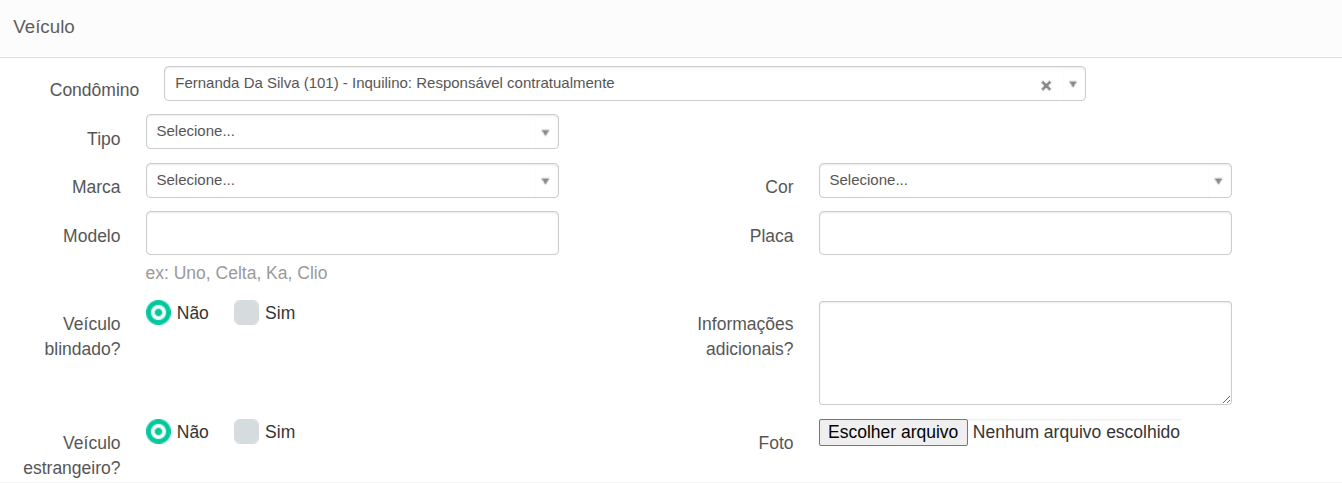
- Preencha todas as informações solicitadas sobre o veículo.
4 - Salve o cadastro
Após preencher os dados, clique em Salvar.
Como adicionar ou editar um animal de estimação
1 - Acesse o menu do perfil
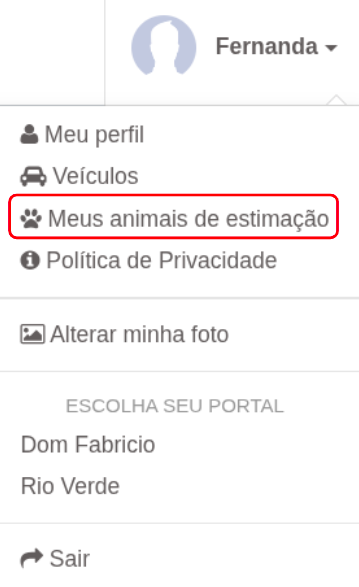
Clique sobre o seu nome ou foto, localizado no canto superior direito da tela.

2 - Selecione a opção Meus animais de estimação.
3 - Cadastre um novo animal
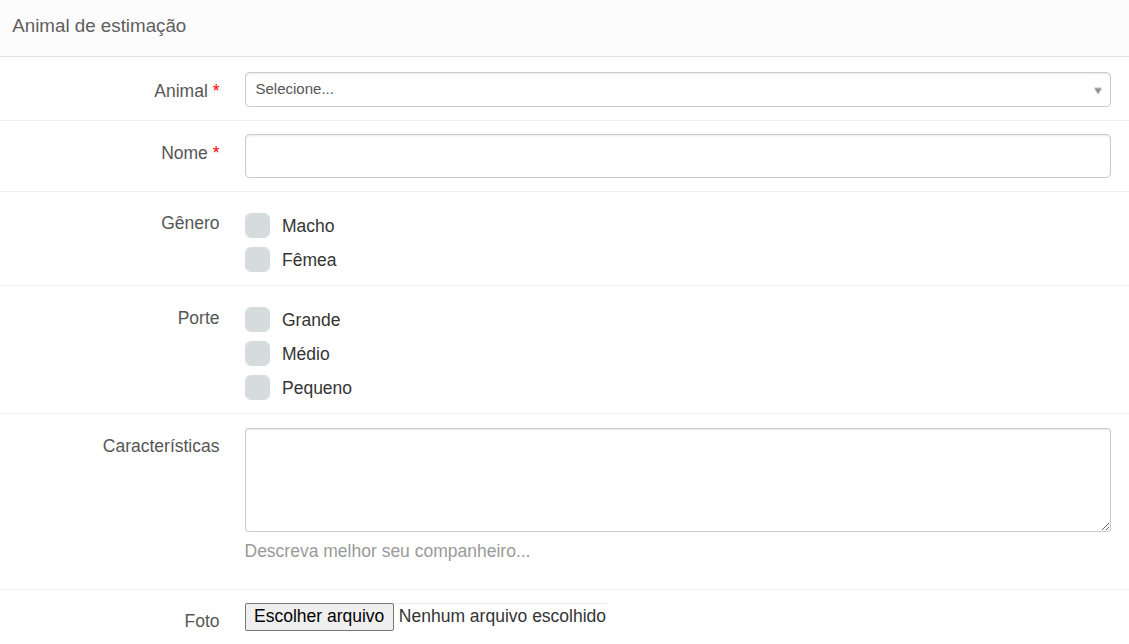
Caso ainda não exista um animal cadastrado:
- Clique em Novo;

- Preencha as informações do animal;
- Se desejar, adicione uma foto para facilitar sua identificação.
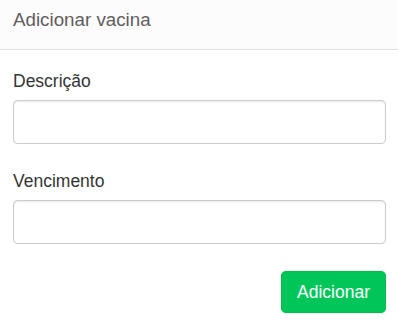
4. Informe a vacina (opcional)
Cadastre as informações da vacina do animal. O sistema enviará uma notificação quando a vacina estiver próxima do vencimento.
4 - Salve o cadastro
Após preencher os dados, clique em Salvar.
Como alterar ou remover um veículo ou animal
Para editar ou excluir um cadastro já existente:
- Acesse a tela do veículo ou do animal desejado;
- Clique em Alterar ou Remover, localizado no canto superior direito da tela;
- Faça as alterações necessárias e confirme a alteração ou exclusão.
Dúvidas frequentes
Preciso clicar em Salvar toda vez que fizer alguma alteração?
Sim. Todas as alterações realizadas somente serão registradas após clicar no botão Salvar.
Posso cadastrar mais de um Veículo ou Animal de estimação?
Sim. Você poderá cadastrar mais de um veículo e mais de um animal de estimação.
Palavras-chave
cadastro, dados cadastrais, perfil, meu perfil, editar cadastro, atualizar cadastro, veículo, carros, automóvel, animais de estimação, pet, vacina, Portal Web, perfil do morador, Winker Web.
Ficou com alguma dúvida?
Entre em contato com a gente pelos canais de atendimento:
atendimento@winker.com.br (48) 3365 2051