A Assembleia Virtual permite utilizar uma transmissão ao vivo do YouTube para que os participantes acompanhem a reunião.
Importante: Para realizar transmissões ao vivo pelo YouTube, é necessário possuir uma Conta Google e um canal do YouTube habilitado para transmissões ao vivo.
Crie a transmissão no YouTube
- Acesse o YouTube Studio.
- Faça login com sua Conta Google.
- No canto superior direito, clique em Transmitir ao vivo.
- Configure a transmissão informando:
- Título da live;
- Visibilidade (Público, Não listado ou Privado);
- Data e horário, caso deseje agendar.
- Após concluir a configuração, copie a URL da transmissão ao vivo.
A URL deverá ser inserida na configuração da assembleia para que os participantes possam acessar a transmissão.
Configure a Assembleia Virtual
- Acesse o módulo Assembleia na Winker.
- Selecione a opção Outros.
- Localize o campo destinado ao link da transmissão.
- Cole a URL da live gerada no YouTube.
- Salve as alterações.
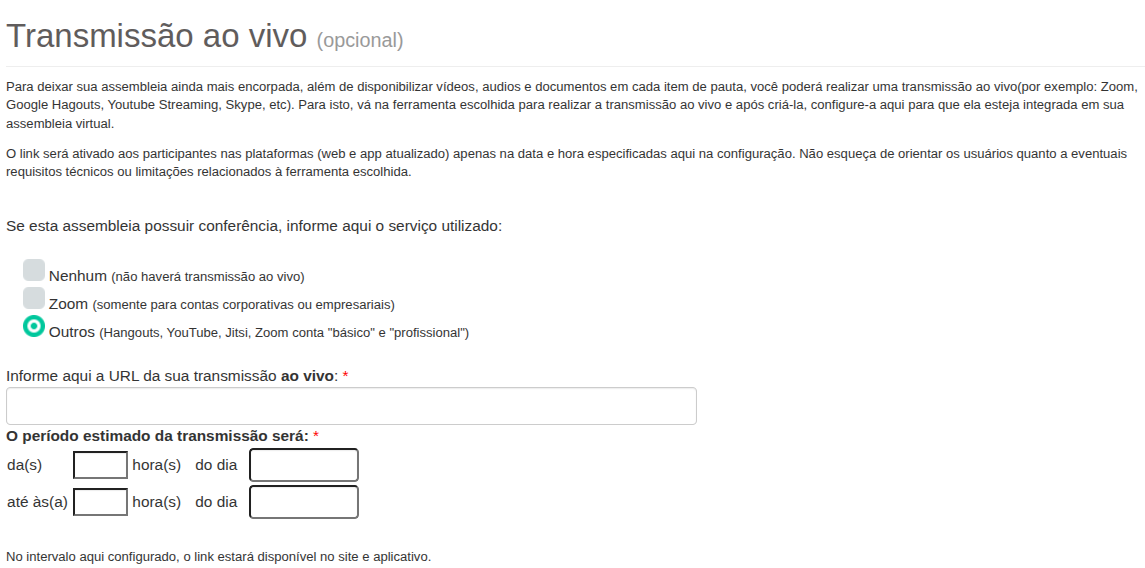
Após essa configuração, os participantes poderão acessar a transmissão diretamente pela Assembleia Virtual.
Como adicionar a gravação da assembleia
Ao finalizar a transmissão, o YouTube processa automaticamente o vídeo e disponibiliza a gravação no canal utilizado.
Para informar esse conteúdo na assembleia:
- Acesse o YouTube Studio.
- Entre na seção Conteúdo > Ao vivo/Vídeos.
- Copie o link da gravação da transmissão.
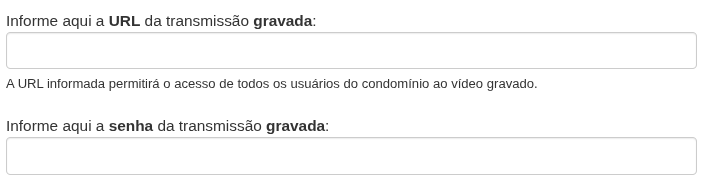
- Retorne à configuração da Assembleia e informe a URL da gravação no campo correspondente.
Palavras-chave
YouTube, transmissão ao vivo, live, assembleia virtual, link da transmissão, gravação da assembleia, YouTube Studio, transmissão online, vídeo ao vivo, assembleia, gravação da live.
Ficou com alguma dúvida?
Entre em contato com a gente pelos canais de atendimento:
atendimento@winker.com.br (48) 3365 2051