Como utilizar a funcionalidade Correspondências, disponível no módulo Portaria da versão web da Winker.
Essa funcionalidade permite controlar todas as encomendas recebidas pelo condomínio, acompanhar as entregas realizadas e manter um histórico completo de todas as movimentações.
Importante: A funcionalidade é destinada principalmente aos porteiros e colaboradores responsáveis pelo recebimento e entrega de correspondências. O acesso ao módulo depende das permissões configuradas ou a contratação do plano pela administradora ou pelo síndico.
1 - Acesse o módulo Portaria
Após realizar o login na versão web da Winker, existem duas formas de acessar a funcionalidade:
- Caso seu perfil seja de Colaborador (Portaria), o sistema poderá abrir diretamente na tela do módulo Portaria.
- Caso contrário, na tela inicial, clique no módulo Portaria.
Importante: A tela inicial exibida após o login depende das permissões configuradas para o seu usuário pela administradora ou pelo síndico.
2 - Visualizar as correspondências pendentes
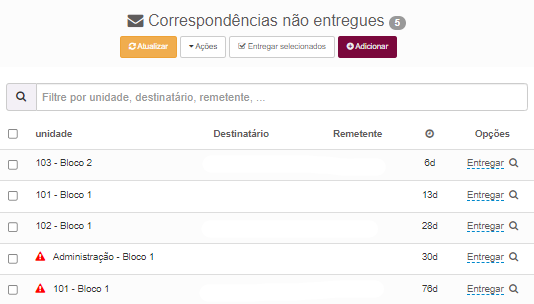
Role a página até localizar Correspondências não entregues.
Nesta área serão exibidas todas as encomendas que ainda aguardam retirada pelo morador.
Sendo possível visualizar informações como:
- Unidade;
- Destinatário;
- Remetente;
- Data do recebimento;
- Quantidade de dias que a encomenda permanece na portaria.
Para visualizar mais informações sobre uma encomenda, clique no ícone de Lupa.
3 - Cadastrar uma nova correspondência
Sempre que uma nova encomenda chegar ao condomínio:
- Clique no botão Adicionar.
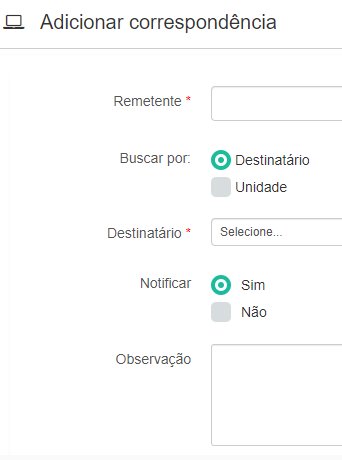
- Preencha as informações obrigatórias:
- Remetente;
- Destinatário ou unidade;
- Defina se o morador será notificado;
- Observações (opcional);
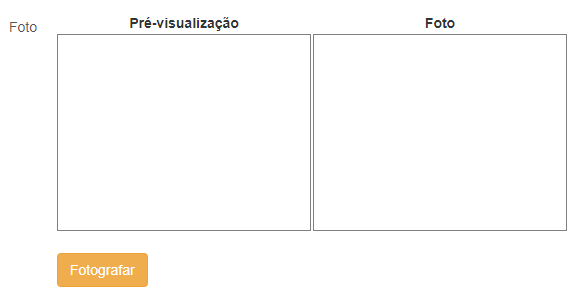
- Foto da encomenda (quando disponível).
- Clique em Adicionar Correspondência.
A encomenda ficará disponível imediatamente na lista de correspondências pendentes.
Importante: Recomendamos manter a opção Notificar morador habilitada. Dessa forma, o destinatário será informado de que existe uma correspondência aguardando retirada.
Importante: A captura de foto está disponível apenas na versão web e depende de o computador possuir uma webcam instalada e liberada para uso.
4 - Entregar uma correspondência
Quando o morador comparecer à portaria para retirar sua encomenda:
- Localize a correspondência na lista.
- Clique em Entregar.
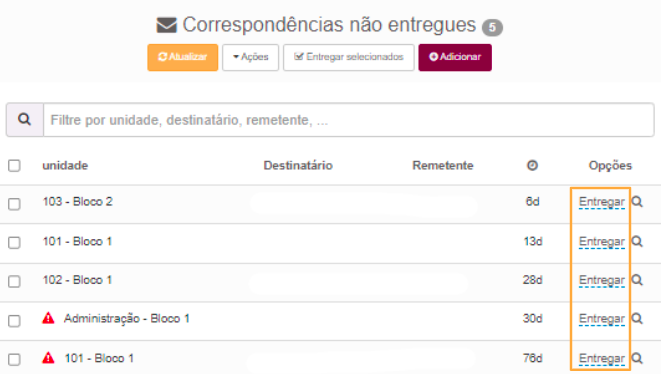
A partir desse momento, o fluxo dependerá da configuração definida para o condomínio:
Opção 1: Entrega por observação
Informe uma observação sobre a entrega.
Exemplo:
- Entregue ao morador, mediante apresentação de documento.
- Entregue à esposa do morador, mediante apresentação de documento.
Após preencher a observação, confirme a entrega.
Opção 2: Entrega mediante código
Alguns condomínios exigem um código de validação para liberar a retirada da encomenda.
Nesse caso:
- Solicite ao morador o código recebido em seu e-mail.
- Informe o código no campo correspondente.
- Clique em OK.
Se o código estiver correto, a entrega será concluída.
Caso o código informado seja inválido, o sistema impedirá a baixa da encomenda até que o código correto seja informado.
Importante: O código de retirada é enviado automaticamente ao morador quando a funcionalidade estiver habilitada no condomínio. Oriente o destinatário a verificar também a caixa de spam ou lixo eletrônico caso não encontre o e-mail.
Consultar o histórico de correspondências
Após a entrega, a encomenda deixa de aparecer na lista de pendências e passa a integrar o histórico do sistema.
Para consultar esse histórico:
- Clique em Ações.
- Acesse o relatório de correspondências.
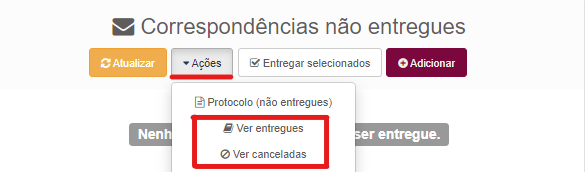
Nesse relatório é possível visualizar:
- Correspondências entregues;
- Correspondências pendentes;
- Observações registradas na entrega;
- Usuário responsável pelo cadastro da encomenda;
- Usuário responsável pela entrega;
- Datas e horários de cada movimentação.
Esse histórico proporciona maior rastreabilidade das encomendas recebidas pelo condomínio.
Palavras-chave
correspondências, encomendas, portaria, entrega, retirada, código de retirada, notificações, rastreabilidade, colaborador, versão web, condomínio.
Ficou com alguma dúvida?
Entre em contato com a gente pelos canais de atendimento:
atendimento@winker.com.br (48) 3365 2051