A Portaria é responsável pelo controle de entrada e saída de visitantes no condomínio.
O ideal é que o morador sempre autorize previamente seus visitantes pelo aplicativo. Porém, quando isso não acontece, o porteiro pode realizar o cadastro manualmente e registrar a visita diretamente no sistema.
Importante: A funcionalidade é destinada principalmente aos porteiros. O acesso ao módulo depende das permissões configuradas ou a contratação do plano pela administradora ou pelo síndico.
Registrar a entrada de um visitante
- Acesse o módulo Portaria:
Caso seu perfil seja de Colaborador (Portaria), o sistema poderá abrir diretamente na tela do módulo Portaria.
Caso contrário, na tela inicial, clique no módulo Portaria.
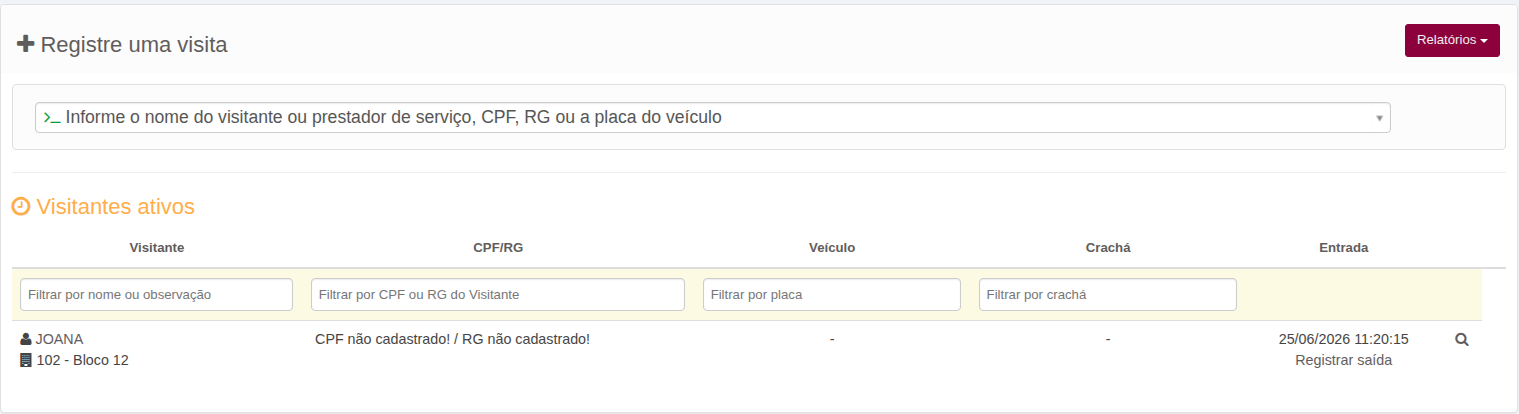
- Na página inicial, em Registrar uma visita, no campo de pesquisa, informe o nome, CPF ou outro dado do visitante.
A partir da pesquisa, podem ocorrer duas situações:
O visitante já possui cadastro
Se o nome do visitante aparecer na lista de resultados, significa que ele já acessou o condomínio anteriormente.
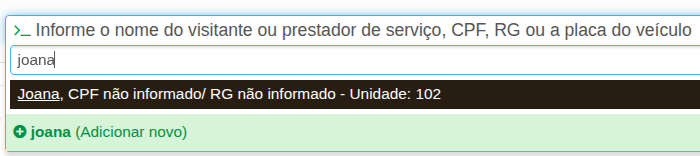
- Clique sobre o nome do visitante.
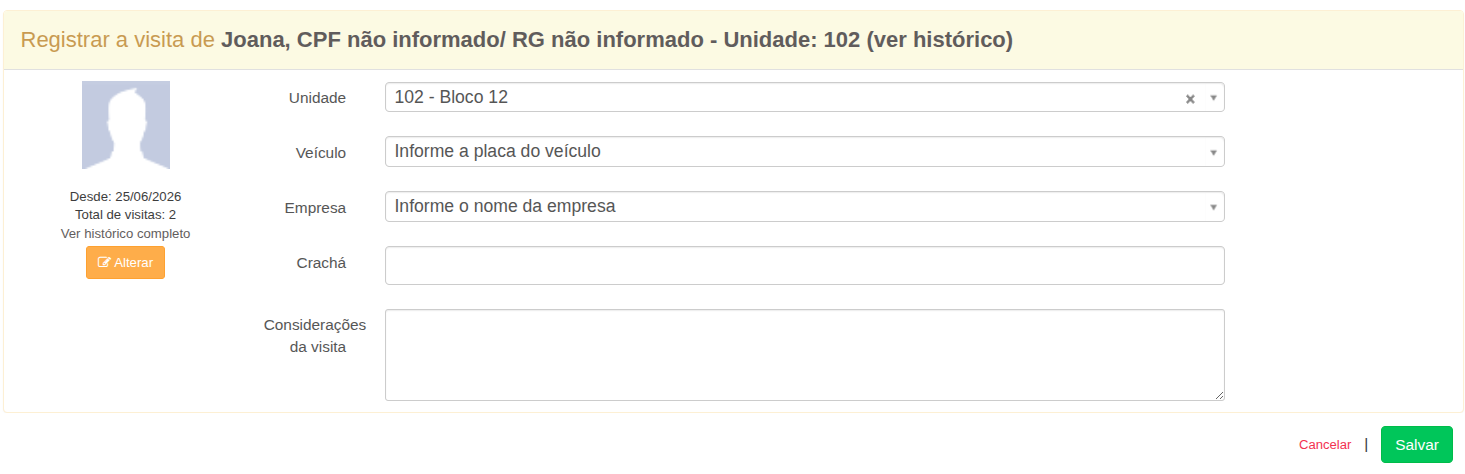
- Confira os dados cadastrados.
- Atualize as informações, se necessário.
- Informe a unidade para onde esta de direcionando.
- Clique em Salvar.
O visitante ainda não possui cadastro
Se apenas a opção Adicionar novo for exibida:
- Clique em Adicionar novo.

- Preencha os dados do visitante.
- Informe os campos solicitados, como:
- Nome;
- CPF (quando configurado como obrigatório);
- Foto do documento (quando utilizada pelo condomínio);
- Placa do veículo, caso o visitante esteja entrando de carro.
- Salve o cadastro.
Após salvar, será aberta a tela para registrar para qual unidade a visita esta indo.
Preencha os dados solicitados
- Informe a unidade para onde esta de direcionando.
- Clique em Salvar.
O cadastro do visitante será redirecionado para o quadro de visitantes ativos.

Registrar a saída do visitante
Quando o visitante deixar o condomínio:
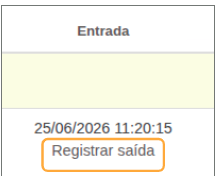
- Localize-o na lista de Visitantes ativos.
- Clique em Registrar saída.
- Caso necessário, informe uma observação sobre a visita.
- Confirme o registro.
Após a confirmação, o visitante será removido da lista de visitantes ativos.
Importante: Registrar a saída mantém o controle de acessos atualizado e evita que visitantes permaneçam indevidamente na lista de pessoas presentes no condomínio.
Consultar o histórico de visitas
Para visualizar todas as movimentações registradas:
- Acesse Relatórios.

- Clique em Relatório.
- Utilize os filtros para selecionar o período desejado.
- E clique em Gerar Relatório.
O histórico apresenta todas as entradas e saídas registradas no condomínio durante o período consultado.
Dúvidas frequentes
O visitante precisa ser cadastrado toda vez que acessar o condomínio?
Não. O cadastro é realizado apenas na primeira visita. Nas próximas entradas, basta localizar o visitante pelo nome ou CPF e registrar uma nova visita.
Onde posso acompanhar quais visitantes ainda estão no condomínio?
Na seção Visitantes ativos, que exibe todos os visitantes que tiveram a entrada registrada e cuja saída ainda não foi realizada.
- O morador é notificado quando registrado os visitantes?
Sim. Sempre que registrado uma nova visita, o morador receberá a notificação no App Winker.
Palavras-chave
Portaria, visitantes, registrar visita, visitante ativo, entrada de visitante, saída de visitante, cadastro de visitante, histórico de visitas, controle de acesso, portaria web.
Ficou com alguma dúvida?
Entre em contato com a gente pelos canais de atendimento:
atendimento@winker.com.br (48) 3365 2051