O que é seu para configurar
Com o papel de administrador, você vê o item Configurações na coluna da esquerda. Vale conhecer o que serve para quê:
| Item | Para que serve no seu dia a dia |
|---|---|
| Agentes | Quem tem acesso e com que papel. Ver o tutorial de liberar a equipe. |
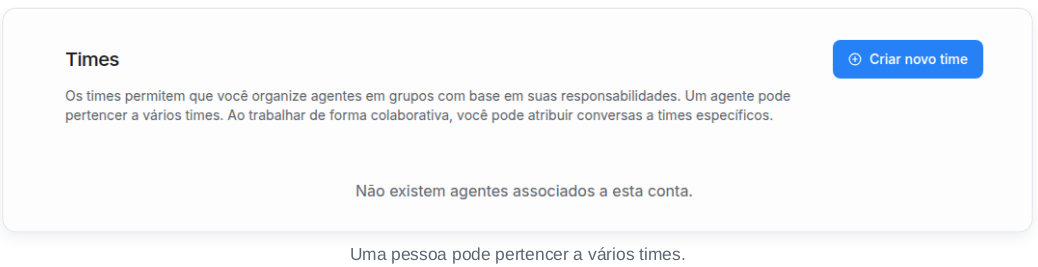
| Times | Agrupar agentes por assunto ou região, para atribuir conversas ao grupo. |
| Caixas de Entrada | Nome e imagem da caixa, quem atende nela e a pesquisa de satisfação. |
| Etiquetas | O vocabulário da equipe: assunto, status interno, o que a sua operação precisar. |
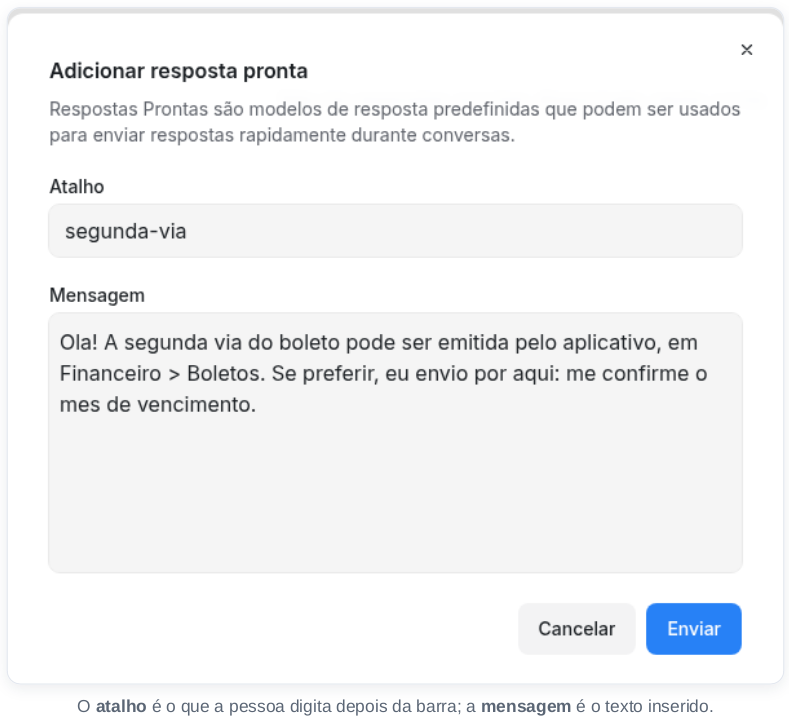
| Respostas Prontas | Modelos de resposta que o atendente insere digitando / . |
| Relatórios | Volume, tempo de resposta, desempenho por agente e por etiqueta. |
A caixa Mensagens Winker
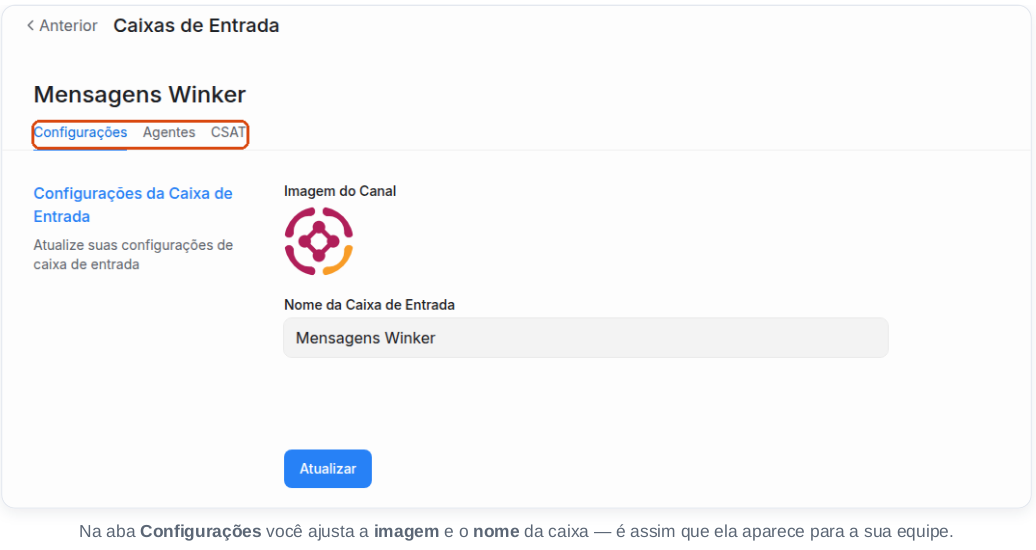
Em Configurações → Caixas de Entrada → Mensagens Winker existem três abas: Configurações, Agentes e CSAT.
Quem atende na caixa
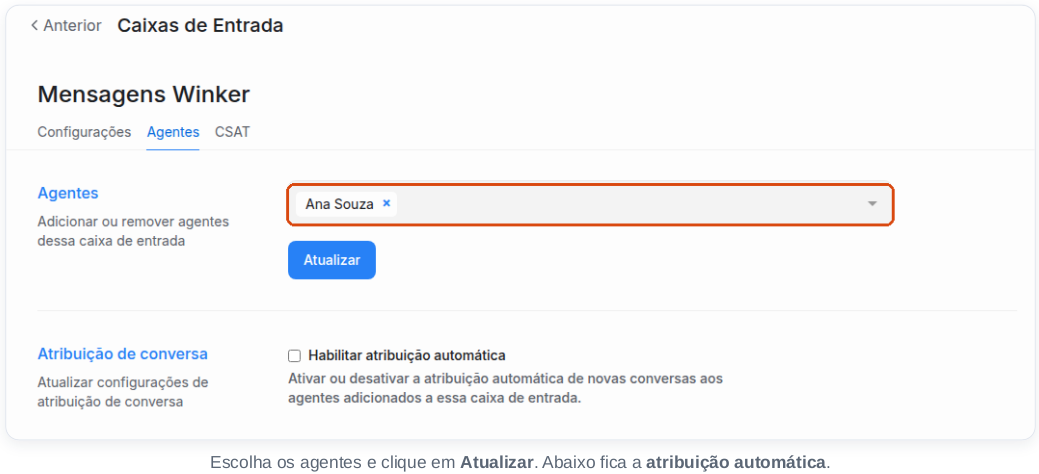
Atribuição automática ligada: cada conversa nova já entra com um responsável, distribuída entre os agentes da caixa. Desligada: as conversas ficam em Não atribuídas até alguém assumir. Times pequenos costumam preferir desligada; times maiores, ligada.
Pesquisa de satisfação (CSAT): Na aba CSAT você liga a pesquisa que é enviada ao morador depois do atendimento. O resultado aparece em Relatórios → CSAT.
Etiquetas
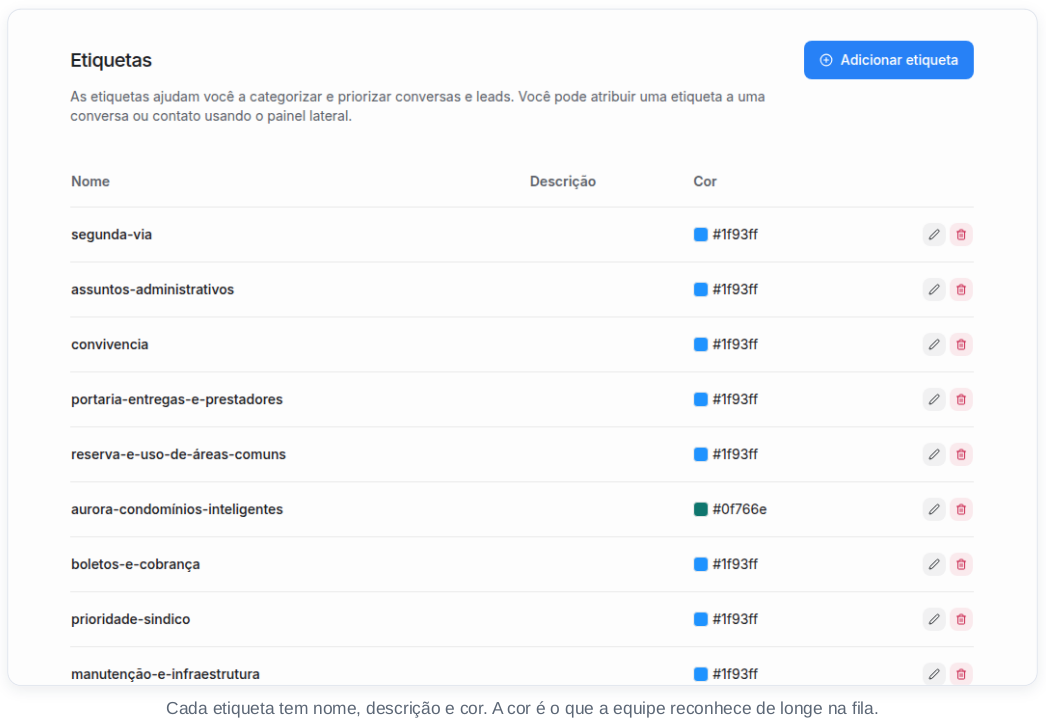
As etiquetas são o vocabulário da operação. Toda conversa de morador já nasce com a etiqueta do condomínio; as outras são suas.
Respostas prontas
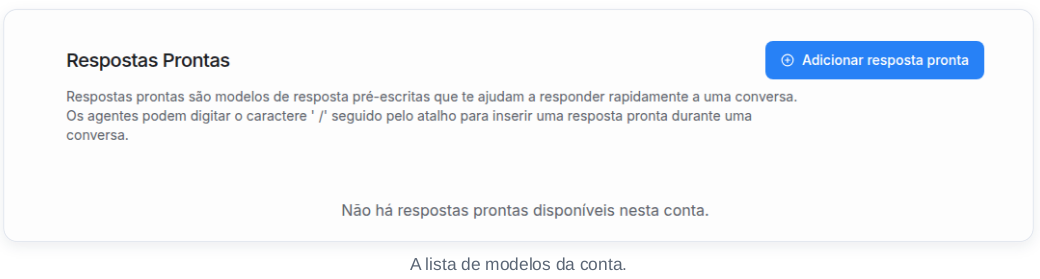
Modelos de resposta para o que se repete. O atendente digita / no campo de resposta e escolhe pelo atalho.
Times
Times fazem sentido quando a fila é dividida por especialidade (financeiro, manutenção) ou por região. Se a equipe é pequena e todo mundo atende tudo, dá para viver sem eles.
Relatórios
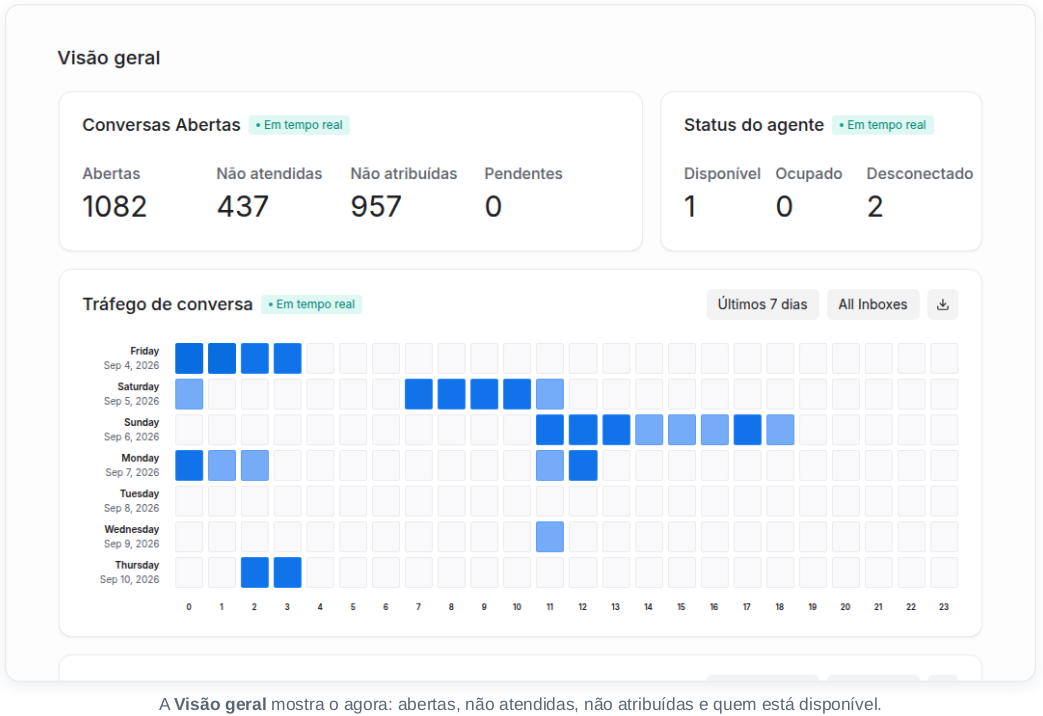
Em Relatórios ficam os números do atendimento, com filtro por período e por caixa.
| Relatório | Responde |
|---|---|
| Visão geral | Como está a fila neste momento e quem está disponível. |
| Conversas | Volume ao longo do tempo e tempo de primeira resposta. |
| Agentes | Quanto cada pessoa atendeu e em quanto tempo. |
| Etiquetas | Do que os moradores mais falam — o mais útil para decidir onde agir. |
| Caixa de Entrada | Comparação entre canais (mensagens, site, WhatsApp). |
| CSAT | A nota que o morador deu ao atendimento. |
O que evitar
- Criar agente pelo botão “Adicionar Agente” para quem vai atender morador: o acesso nasce sem vínculo com os condomínios e a pessoa não vê conversa nenhuma. O caminho é o botão do portal.
- Apagar a caixa Mensagens Winker ou renomeá-la de um jeito que a equipe não reconheça.
- Apagar etiquetas de categoria automática — o lugar de mexer nelas é o catálogo, no aplicativo.
- Automação e robôs na caixa de mensagens: o comportamento dela é o do chamado, e mexer aí pode confundir o atendimento. Combine com a Winker antes.
Perguntas frequentes
- Posso mudar o nome da caixa?
Pode, na aba Configurações da caixa. Só lembre que é o nome que a sua equipe vai procurar na coluna da esquerda.
- Consigo criar outros canais (site, WhatsApp)?
Esses canais existem no Chat e têm as configurações completas. Para contratar e configurar, fale com o seu contato na Winker.
- Os relatórios contam só as mensagens dos moradores?
Por padrão somam todos os canais. Use o filtro de caixa de entrada para ver apenas Mensagens Winker.
- Quem administra também atende?
Sim. O papel de administrador acrescenta as configurações; a fila e o atendimento continuam disponíveis.
Ficou com alguma dúvida?
Entre em contato com a gente pelos canais de atendimento:
atendimento@winker.com.br (48) 3365 2051