O dia a dia de quem responde: assumir a conversa, responder o morador, deixar recado interno para a equipe e encerrar. Cada ação sua no Chat tem um efeito no chamado — e este guia mostra qual.
Cada conversa na caixa Mensagens Winker é um chamado de um morador. Você atende no Chat e o chamado acompanha: a sua resposta vira uma providência, encerrar a conversa conclui o chamado, assumir a
conversa faz de você o responsável. Para o morador nada muda — ele continua acompanhando pelo aplicativo e pelo portal, do mesmo jeito de sempre.
1 · Organize a sua fila
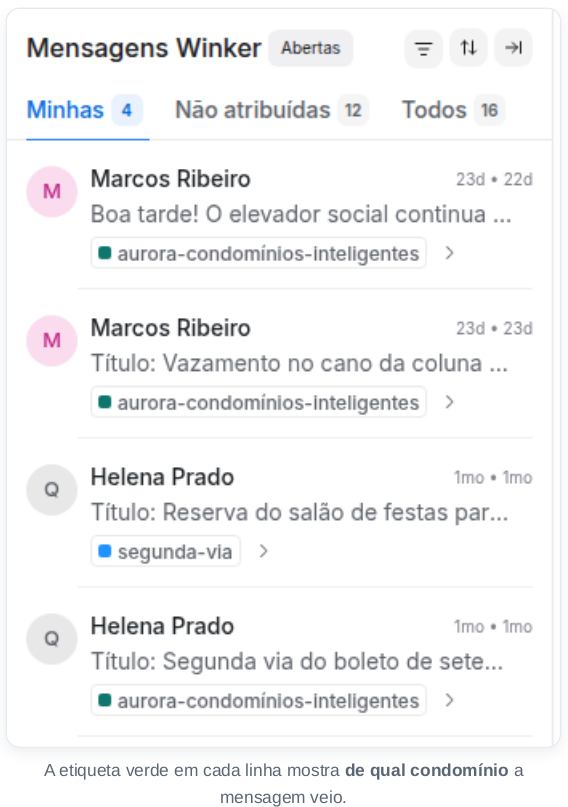
Abra a caixa Mensagens Winker. A fila tem três abas:
- Minhas — o que já está no seu nome.
- Não atribuídas — chegou e ninguém assumiu. É daqui que você puxa trabalho.
- Todos — tudo o que a sua carteira alcança.
2 · Abra a conversa e entenda o pedido
A primeira mensagem traz o título, o condomínio, a unidade de quem escreveu e o texto do pedido.
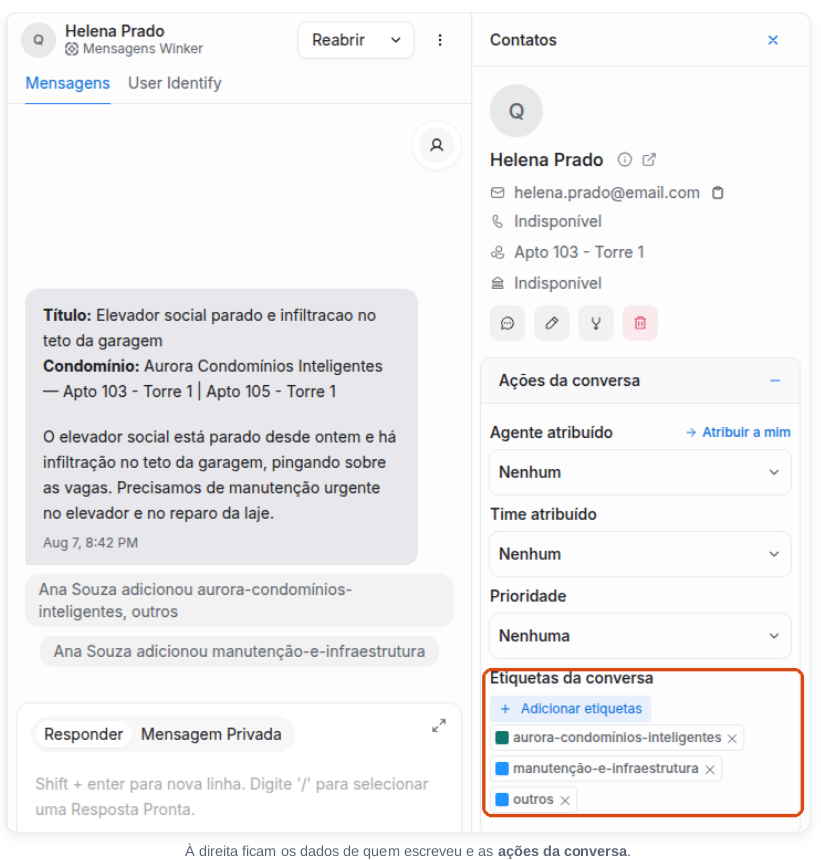
No painel da direita você tem, de cima para baixo:
Campo | Para que serve |
|---|---|
Agente atribuído | Quem é o responsável. O atalho Atribuir a mim assume a conversa em um clique. |
Time atribuído | Encaminhar para um grupo em vez de uma pessoa (se a sua administradora usa times). |
Prioridade | Marcar urgência. É organização interna: o morador não vê. |
Etiquetas da conversa | O condomínio de origem, o assunto e o que mais a sua equipe quiser marcar. |
3 · Responda
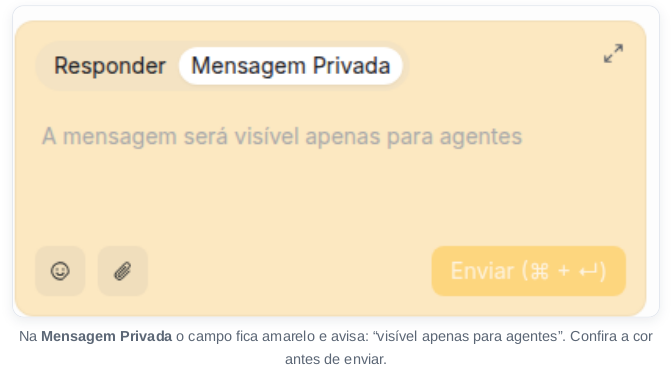
No campo de baixo existem duas abas, e a diferença entre elas é a coisa mais importante deste tutorial:
Aba | Quem lê |
|---|---|
Responder | O morador. O texto vira uma providência no chamado e ele recebe como sempre |
Mensagem Privada | Só a equipe. Serve para recado interno, contexto, combinação entre colegas. |
4 · Encerre (ou reabra)
O botão do alto da conversa é o que fecha o atendimento.

| O que você faz no Chat | O que acontece no chamado |
|---|---|
| Responde na conversa | Vira uma providência, e o morador recebe |
| Escreve uma Mensagem Privada | Fica só no Chat, para a equipe |
| Clica em Resolver | Conclui o chamado |
| Reabrir | Volta o chamado para em atendimento |
| Anexa um arquivo | Fica registrado no chamado |
Etiquetas: como usar a seu favor
Toda conversa nasce com a etiqueta do condomínio. Você pode acrescentar outras — de assunto, de status interno — clicando em Adicionar etiquetas no painel da direita.
Clicar em uma etiqueta na coluna da esquerda filtra a fila por ela. É o jeito mais rápido de ver, por exemplo, tudo que é manutenção.
Boas práticas
- Assuma antes de responder. Conversa com responsável evita duas pessoas escrevendo ao mesmo tempo.
- Confira a cor do campo antes de enviar: amarelo é recado interno, branco vai para o morador.
- Resolva ao terminar. A fila de abertas é o retrato do que ainda precisa de você.
- Combine o que cada etiqueta significa com a equipe. Etiqueta que cada um usa de um jeito não ajuda ninguém.
Perguntas frequentes
- O morador vê que eu assumi a conversa, ou a prioridade que marquei?
Não. Responsável, time, prioridade e etiquetas são organização interna. Para o morador só aparece o que você escreve na aba Responder.
- Mandei na aba errada. Como desfaço?
Se a mensagem foi para o morador por engano, ela já chegou — o caminho é escrever em seguida corrigindo, como faria por qualquer canal.
- Por que não vejo as conversas de um condomínio?
Você vê apenas os condomínios da sua carteira. Peça a quem administra para conferir a carteira no portal.
- Preciso responder pelo portal também?
Não. Responder no Chat já registra a providência no chamado. Fazer as duas coisas duplica a resposta para o morador.
- O morador respondeu depois de eu resolver. Perco a mensagem?
Não. A conversa volta para a fila e você clica em Reabrir para continuar de onde parou.
Ficou com alguma dúvida?
Entre em contato com a gente pelos canais de atendimento:
atendimento@winker.com.br (48) 3365 2051