Siga o passo a passo abaixo para estruturar as etapas no Flow:
Após a criação do novo flow, o primeiro passo é montar as etapas do processo. O sistema já traz um padrão com “a fazer”, “fazendo” e “concluído”, mas é possível personalizar. A movimentação das tarefas entre as etapas pode ser manual, automática ou das duas formas.
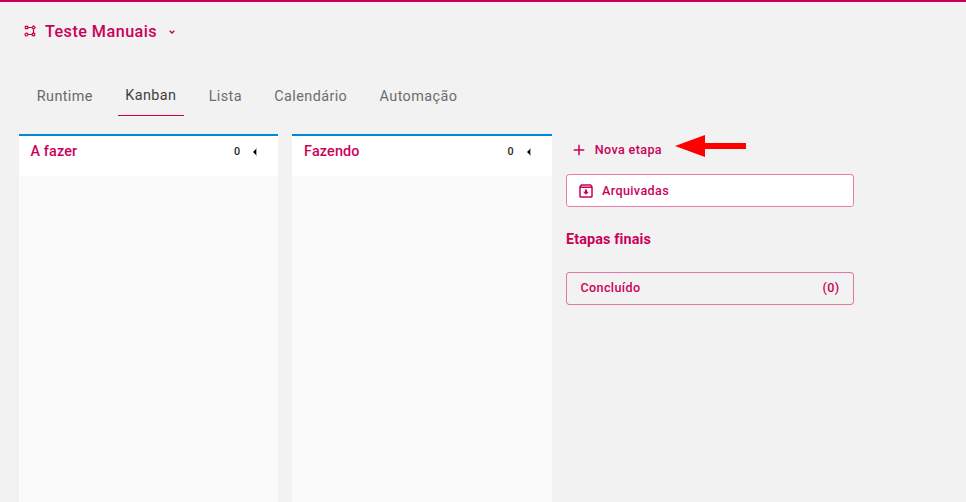
Após isso, você pode configurar uma nova etapa, como: nome, definir como uma etapa final, definir um SLA e também permitir se pode criar tarefas diretamente nesta etapa.
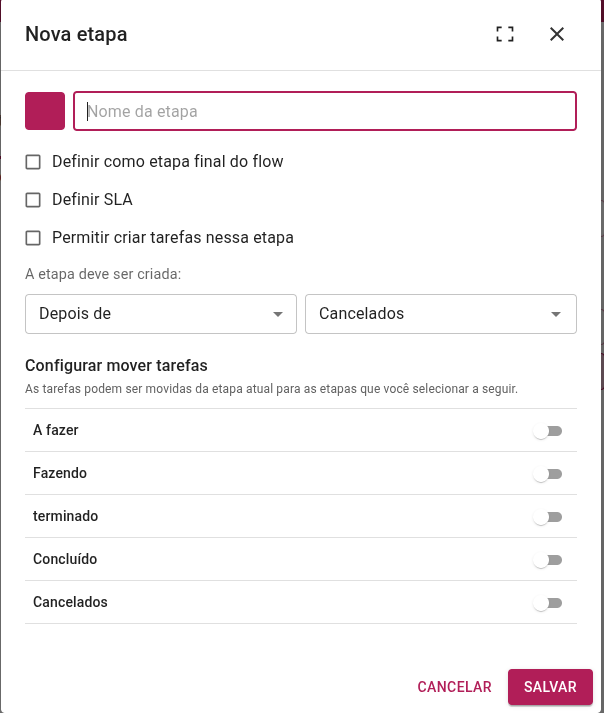
Definir como etapa final do flow:
Um flow deverá ter uma etapa final, etapa que caracteriza que a tarefa foi concluída. A etapa final não possui formulários nem permite que tarefas sejam criadas. Um flow poderá ter mais de uma etapa final.
Normalmente definimos uma etapa final de sucesso (Concluído) e uma etapa final de insucesso (Cancelado) para manter o histórico do processo de cada tarefa que foi criada uma etapa final de insucesso (Cancelado) para manter o histórico do processo de cada tarefa que foi criada no flow.
As tarefas não poderão ser deletadas nem inativas. Ao configurar uma etapa como etapa final, poderá ser habilitada a pesquisa de satisfação NPS. Se habilitada, quando a tarefa é movida para esta etapa, o solicitante recebe e-mail para avaliar o nível de satisfação do atendimento.
É possível também configurar para qual Setor ou para o Responsável por qual etapa será atribuída a avaliação feita pelo solicitante. Essa configuração às vezes torna-se necessária quando o flow perpassa vários setores da organização.
Permitir criar tarefas nesta etapa:
Configuração válida para etapas que não estão configuradas como etapa final.
Definir SLA da etapa:
Define o tempo padrão esperado para a conclusão da etapa.
Configurar mover tarefas:
Utilizado para definir para quais etapas é possível mover uma tarefa que está nesta etapa. Ao habilitar uma etapa destino, é possível configurar se a movimentação ocorrerá somente de forma manual, somente de forma automática (por automação) ou por ambas as opções.
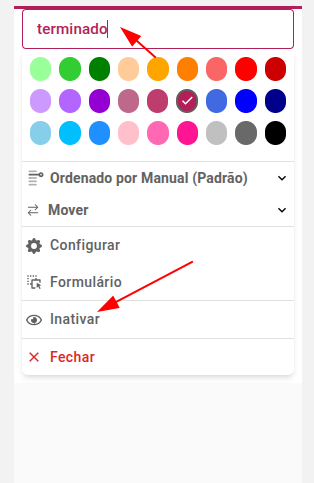
Para renomear o título da etapa ou inativar a etapa, dê um clique sobre o título da etapa.